

كيفية ربط Google Authenticator بـ MEXC
1. ما هو Google Authenticator؟
إن Google Authenticator هو أداة لكلمة مرور لمرة واحدة (TOTP) تعتمد على الوقت، وتعمل بشكل مشابه للتحقق عبر الرسائل النصية القصيرة. بمجرد ربطها، تُنشئ رمزًا جديدًا من 6 أرقام كل 30 ثانية، وتبقى فعّالة حتى عندما يكون هاتفك غير متصل بالإنترنت.
2. لماذا يجب تفعيل Google Authenticator؟
يُحسّن تفعيل مُصادقة جوجل أمان حسابك على منصة MEXC بشكل ملحوظ، خاصةً عند تسجيل الدخول والتداول والسحب. كما يُقلل بشكل كبير من خطر فقدان الأصول بسبب سرقة كلمة المرور أو الوصول غير المُصرّح به.
3. تنزيل تطبيق Google Authenticator
لأجهزة iOS، افتح متجر التطبيقات وابحث عن Google Authenticator لتنزيله. إذا لم يكن التطبيق متاحًا في منطقتك، فحاول استخدام حساب Apple ID من منطقة أخرى لمتابعة التنزيل.
لأجهزة Android، افتح متجر Google Play وابحث عن Google Authenticator لتثبيت التطبيق.
4. كيفية تفعيل Google Authentication
4.1 الويب
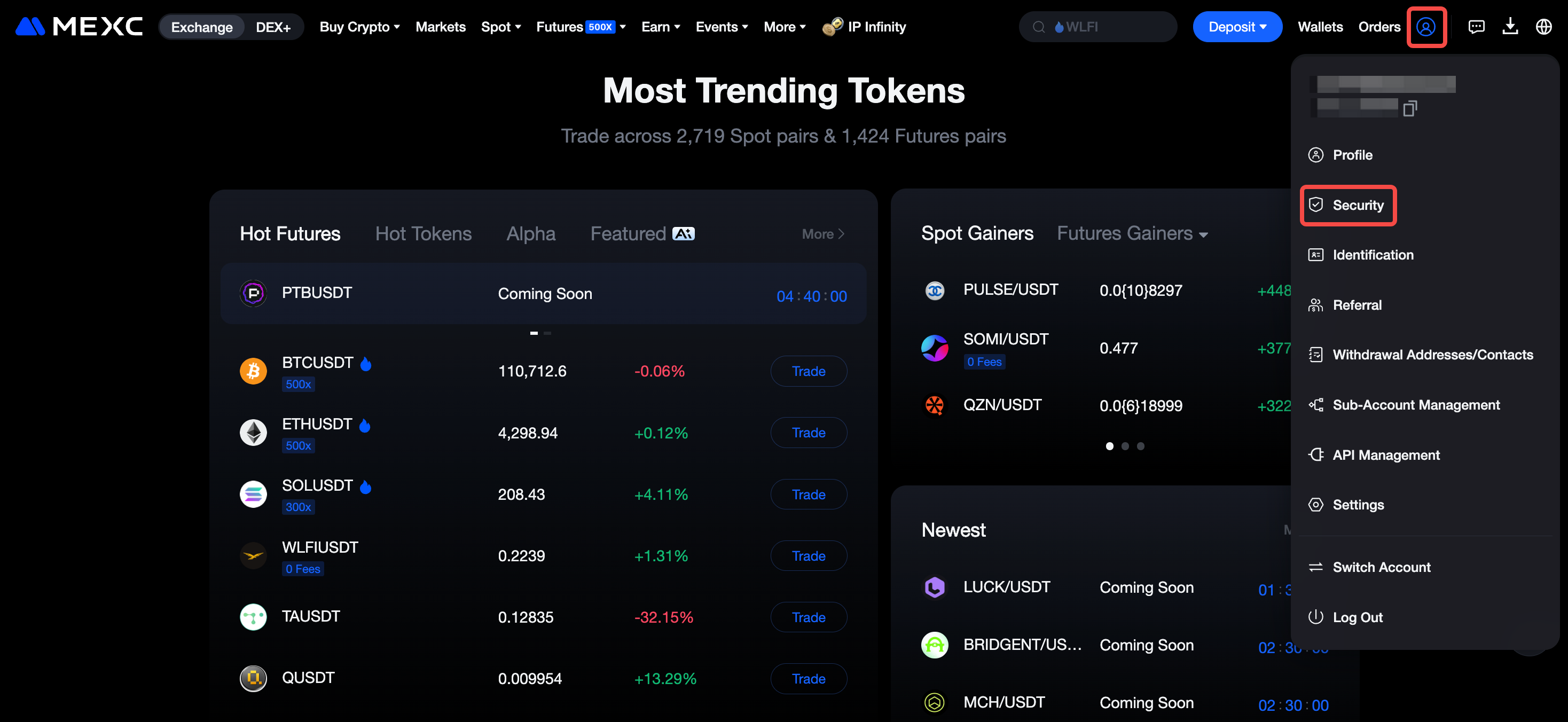
2) انقر فوق تمكين مصادقة MEXC/Google.
٣) إذا كان تطبيق Google Authenticator مثبتًا بالفعل، فانقر على "التالي". إذا لم يكن مثبتًا، فامسح رمز الاستجابة السريعة في الصفحة لتنزيل التطبيق وتثبيته.
يمكن لمستخدمي iOS مشاهدة فيديو توضيحي عبر رابط متجر التطبيقات. ويمكن لمستخدمي Android مشاهدة فيديو توضيحي عبر رابط متجر جوجل بلاي.
4) افتح تطبيق Google Authenticator على جهازك المحمول، ثم امسح رمز الاستجابة السريعة (QR) أو أدخل المفتاح المُرفق يدويًا لإضافته إلى التطبيق.
تأكد من حفظ نسخة احتياطية من المفتاح في مكان آمن. هذا المفتاح ضروري لاستعادة تطبيق Google Authenticator في حال فقدان الهاتف أو استبداله. يجب حفظه قبل إتمام عملية الربط.
5) انقر على "الحصول على الرمز"، ثم استرجع رمز التحقق المُرسَل إلى عنوان البريد الإلكتروني المُرفق وأدخله. بعد ذلك، أدخل الرمز المُكوَّن من 6 أرقام الذي أنشأه مُوثِّق جوجل. بعد إدخال الرمزين، انقر على "إرسال" لإكمال عملية الربط.
4.2 التطبيق
- افتح تطبيق MEXC وسجّل دخولك. في الصفحة الرئيسية، انقر على أيقونة المستخدم.
- اختر "الأمان".
- انقر على "Google Authenticator".
- إذا كان تطبيق "Google Authenticator" مُثبّتًا مُسبقًا، فانقر على "التالي". إذا لم يكن مُثبّتًا، فانقر على زر "تنزيل Google Authenticator" أدناه لتنزيل التطبيق وتثبيته.
5) استخدم تطبيق Google Authenticator لمسح رمز الاستجابة السريعة (QR) أو أدخل الرمز يدويًا لإضافة الحساب. ثم انقر على "التالي".
6) أكمل عملية التحقق الأمني الثانوي، ثم انقر على "تأكيد".
7) أدخل الرمز المكون من 6 أرقام من تطبيق Google Authenticator، ثم انقر على "تأكيد" لإكمال عملية الربط.
8) بعد الانتهاء، ستظهر صفحة الأمان التي تُشير إلى نجاح ربط تطبيق Google Authenticator.