Wie verknüpfen Sie den Google Authenticator bei MEXC
1. Was ist Google Authenticator?
Google Authenticator ist ein zeitbasierter Einmal-Passwort-(TOTP)-Generator, der ähnlich wie SMS-Verifizierung funktioniert. Sobald er verknüpft ist, erzeugt er alle 30 Sekunden einen neuen 6-stelligen Code und bleibt auch dann funktionsfähig, wenn Ihr Telefon offline ist.
2. Warum Google Authenticator aktivieren?
Die Aktivierung von Google Authenticator erhöht die Kontosicherheit bei MEXC erheblich – insbesondere beim Login, beim Handel und bei Abhebungen. Sie verringert wirksam das Risiko eines Asset-Verlustes durch Passwortdiebstahl oder unbefugten Zugriff.
3. Google Authenticator herunterladen
Für iOS-Geräte: Öffnen Sie den App Store und suchen Sie nach Google Authenticator, um die App herunterzuladen. Falls die App in der aktuellen Region nicht verfügbar ist, versuchen Sie es mit einer Apple-ID aus einer anderen Region, um den Download fortzusetzen.
Für Android-Geräte: Öffnen Sie den Google Play Store und suchen Sie nach Google Authenticator, um die App zu installieren.
4. Wie aktiviere ich die Google-Authentifizierung?
4.1 Web
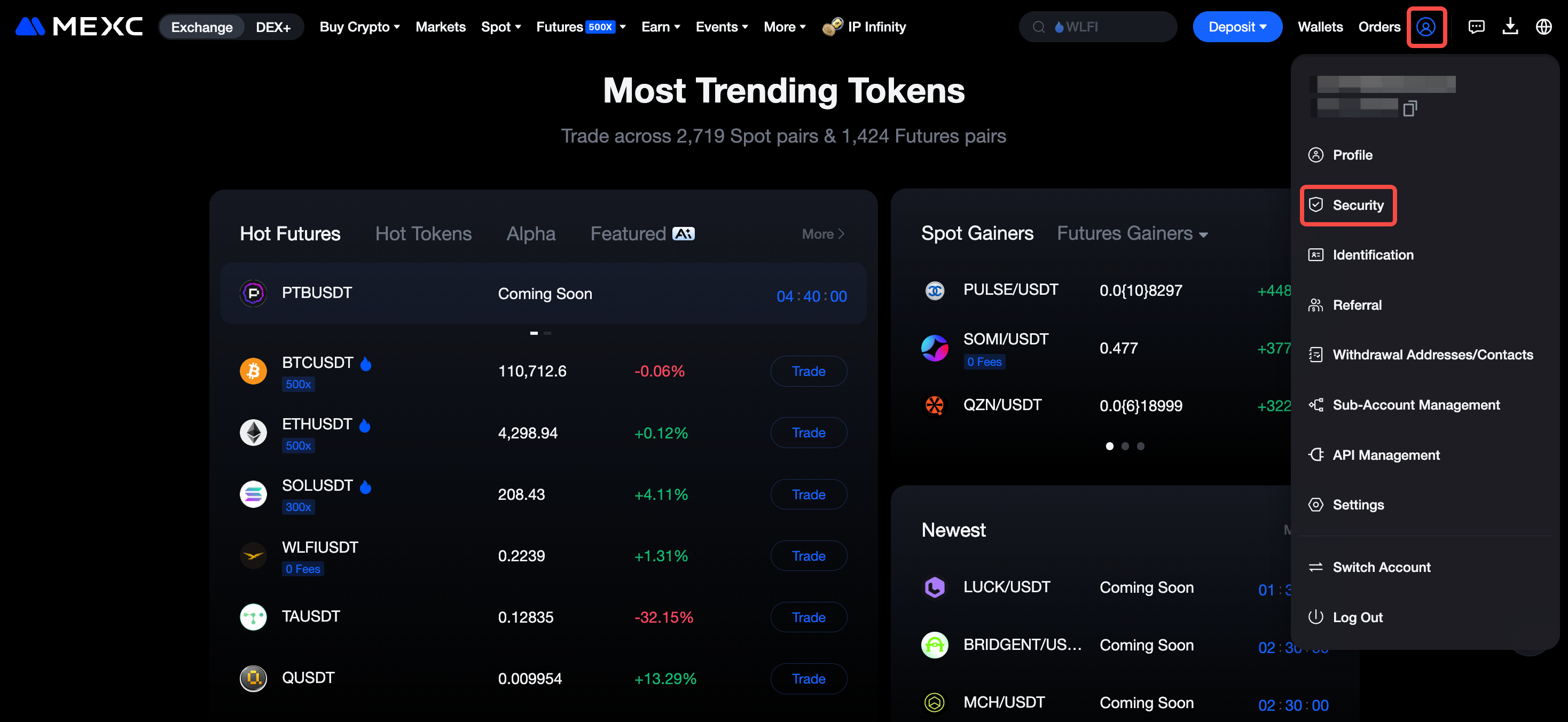
1) Besuchen Sie die offizielle MEXC-Website und loggen Sie sich in Ihr Konto ein. Klicken Sie auf das Benutzer-Icon und navigieren Sie zu Sicherheit.
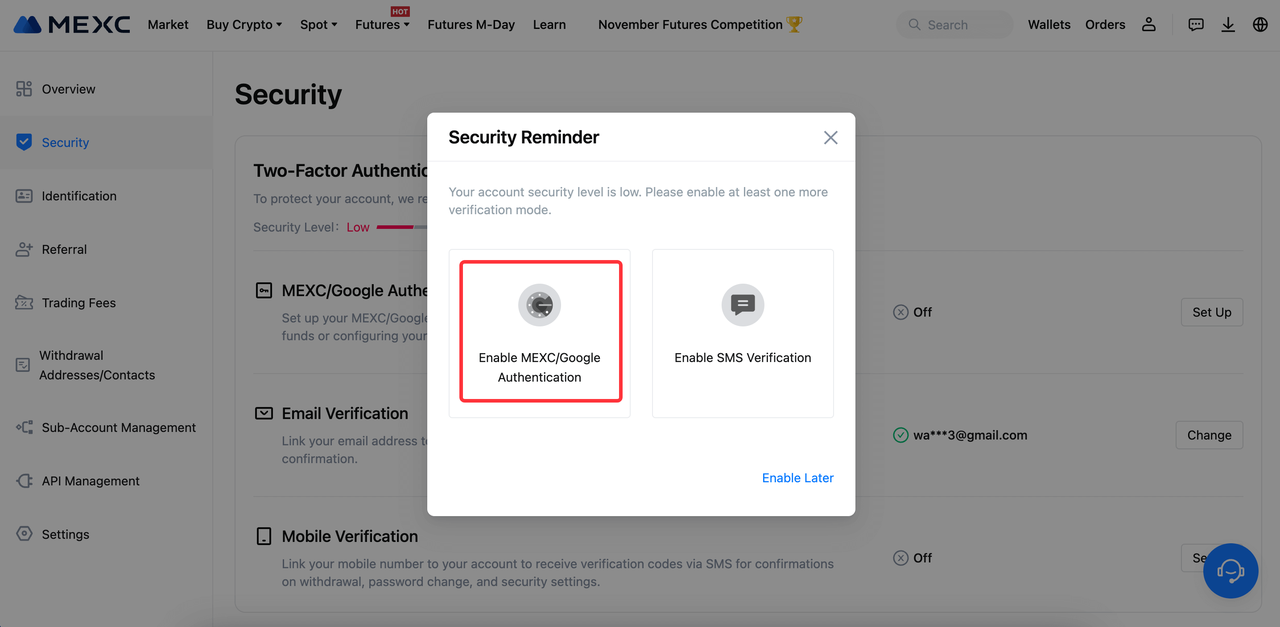
2) Klicken Sie auf MEXC/Google Authenticator aktivieren.
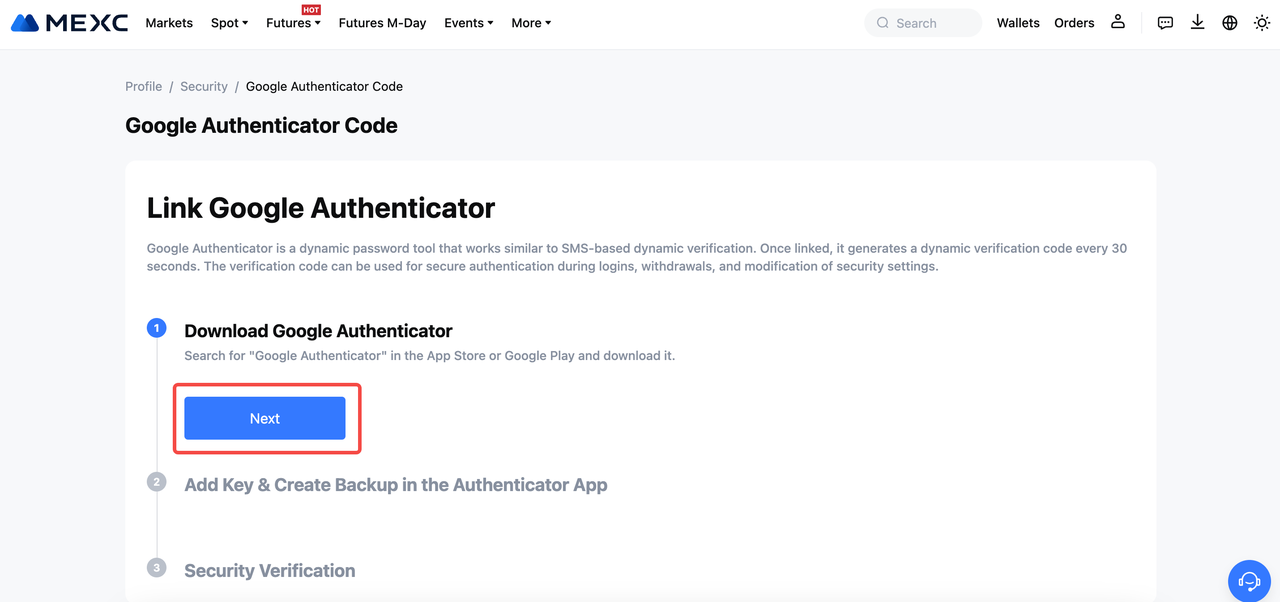
3) Wenn der Google Authenticator bereits installiert ist, klicken Sie auf Weiter. Falls nicht, scannen Sie den QR-Code auf der Seite, um die App herunterzuladen und zu installieren.
iOS-Benutzer können ein Demonstrationsvideo über den App-Store-Link ansehen. Android-Benutzer können ein Demonstrationsvideo über den Google-Play-Link ansehen.
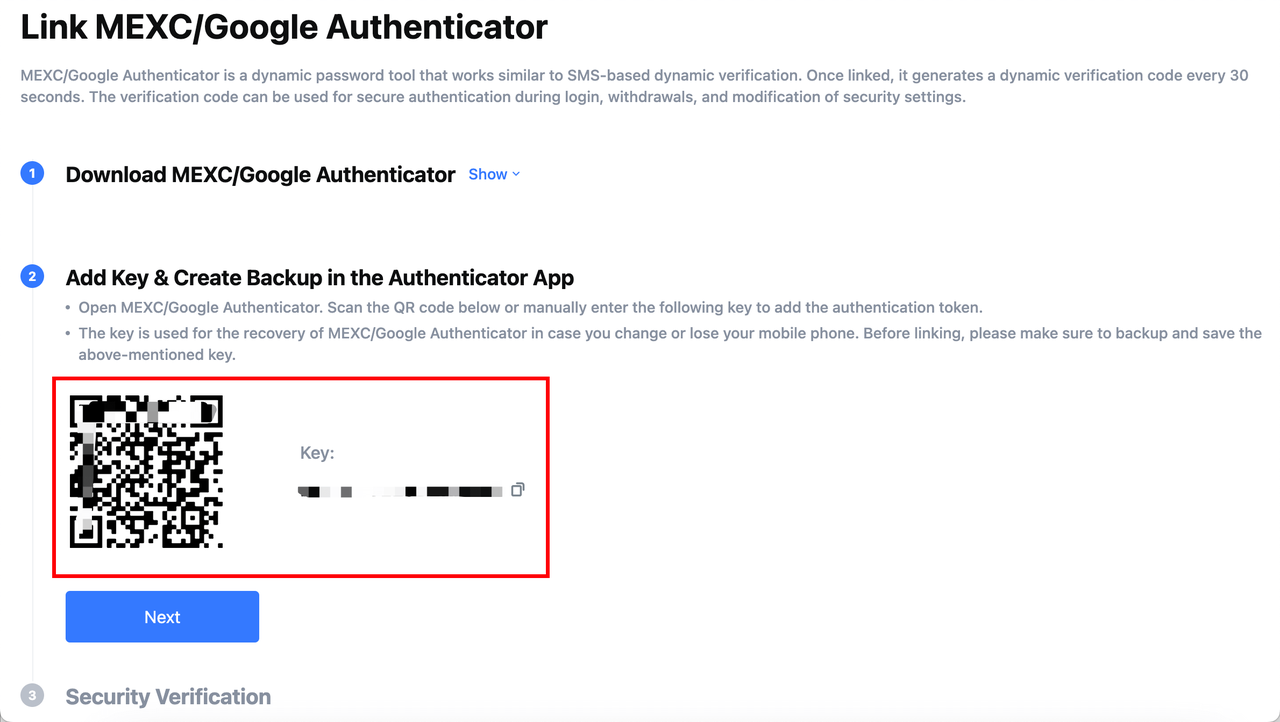
4) Öffnen Sie Google Authenticator auf Ihrem Mobilgerät und scannen Sie entweder den QR-Code oder geben Sie den bereitgestellten Schlüssel manuell ein, um ihn zur App hinzuzufügen.
Sichern Sie den Schlüssel an einem sicheren Ort. Dieser Schlüssel ist erforderlich, um Google Authenticator wiederherzustellen, falls Ihr Telefon verloren geht oder ersetzt wird. Er muss vor Abschluss des Verknüpfungsvorgangs gespeichert werden.
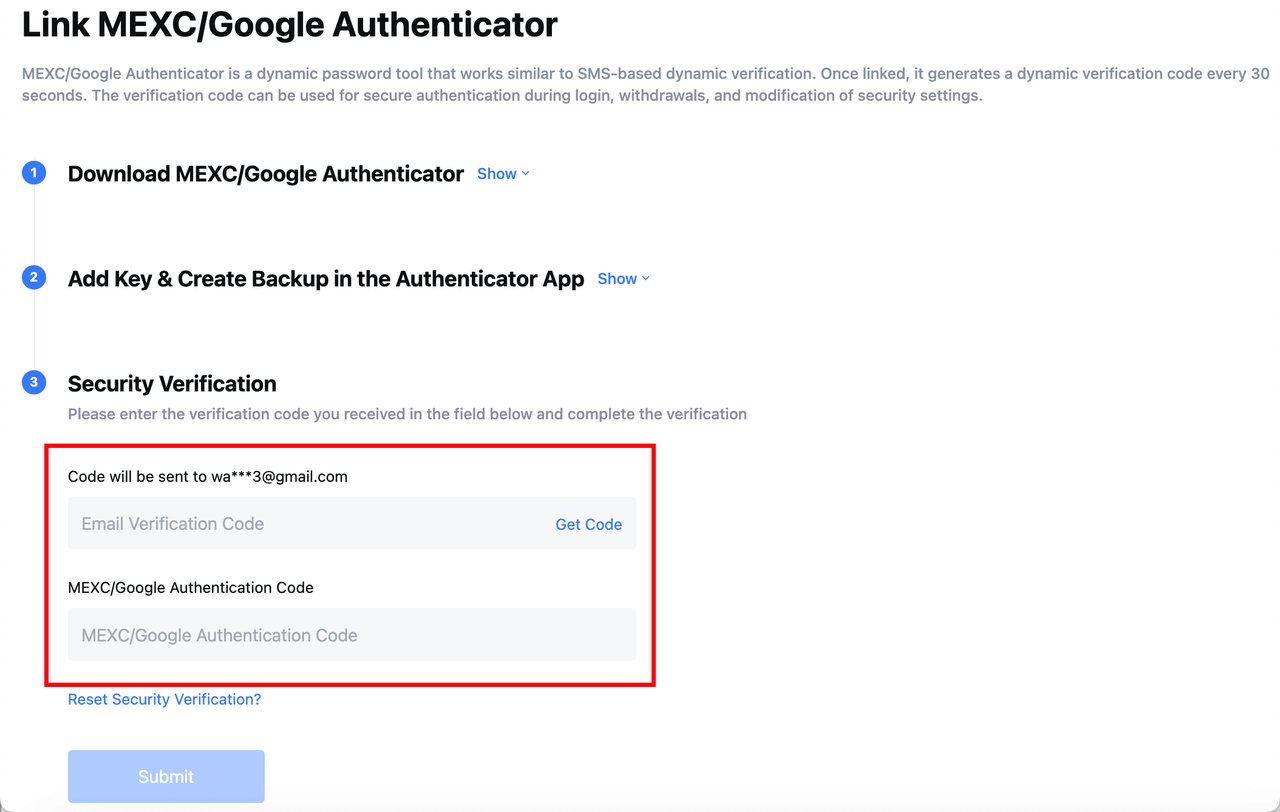
5) Klicken Sie auf Code anfordern, rufen Sie den an die verknüpfte E-Mail-Adresse gesendeten Bestätigungscode ab und geben Sie ihn ein. Geben Sie anschließend den 6-stelligen Code aus Google Authenticator ein. Nachdem beide Codes eingegeben wurden, klicken Sie auf Absenden, um den Verknüpfungsvorgang abzuschließen.
4.2 App
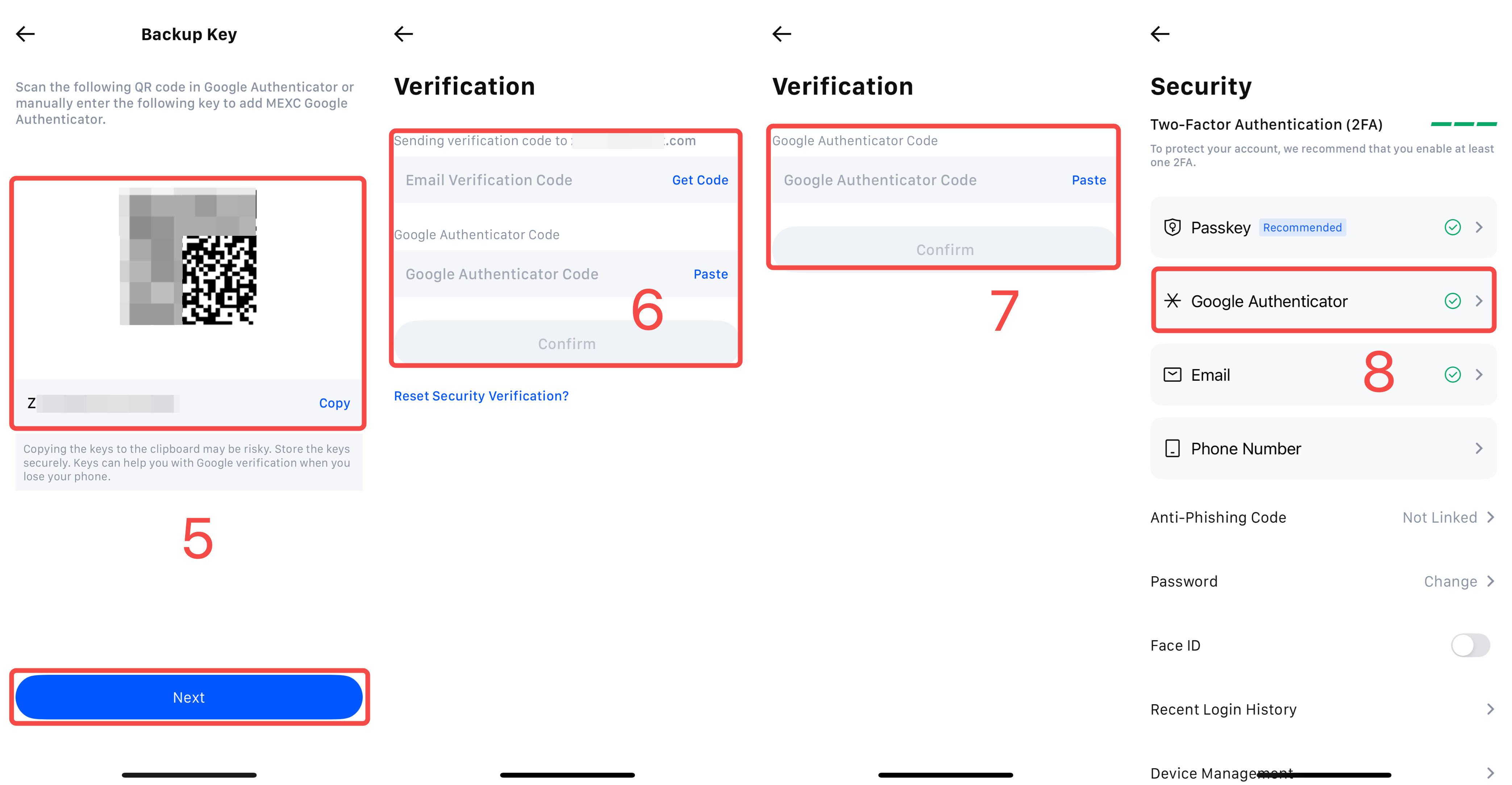
1) Öffnen Sie die MEXC-App und loggen Sie sich ein. Tippen Sie auf der Startseite auf das Benutzer-Icon.
2) Wählen Sie Sicherheit.
3) Tippen Sie auf Google Authenticator.
4) Wenn Google Authenticator bereits installiert ist, tippen Sie auf Weiter. Falls nicht, tippen Sie auf Google Authenticator herunterladen, um die App zu installieren.
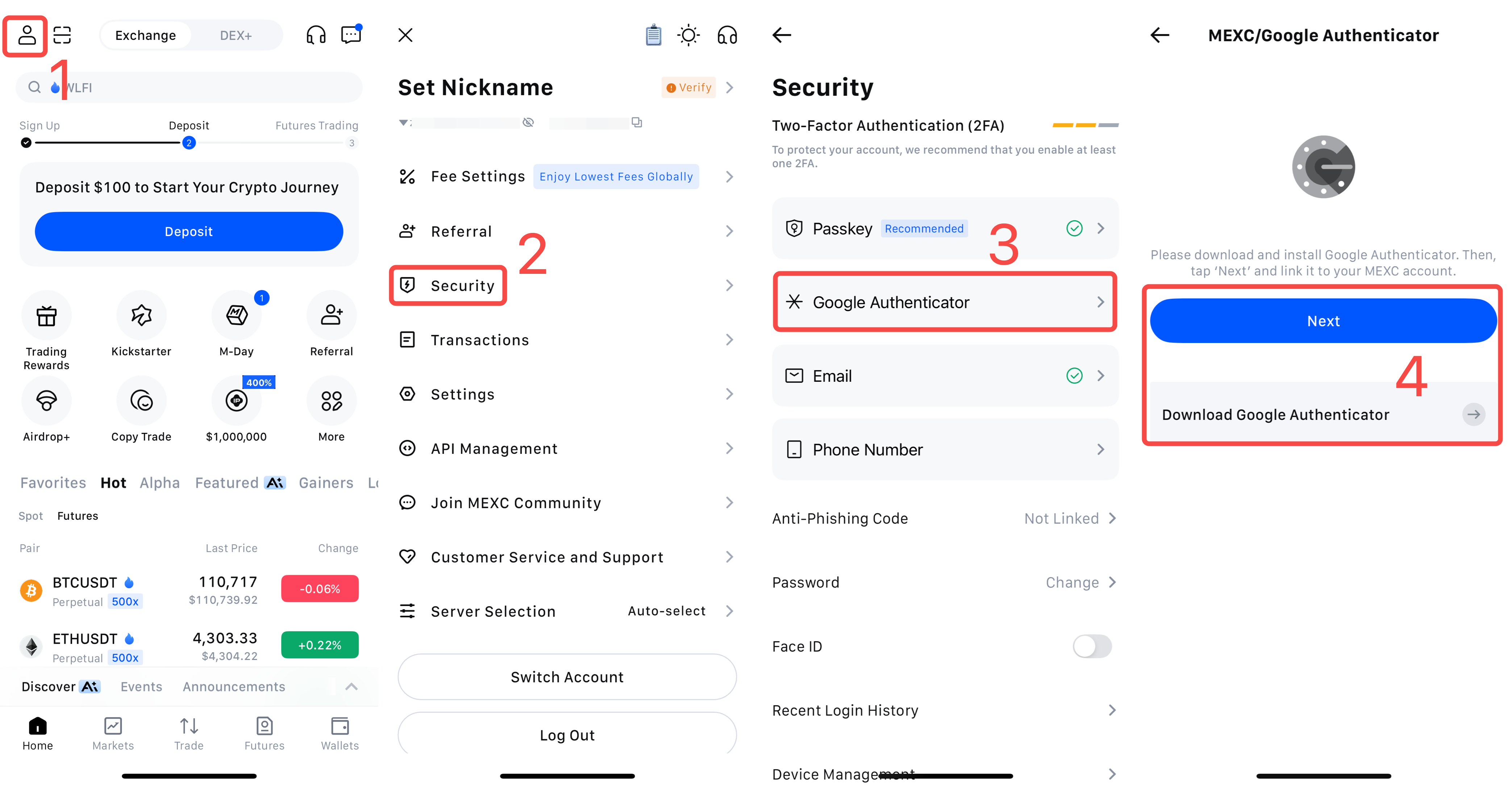
5) Verwenden Sie die Google-Authenticator-App, um den QR-Code zu scannen oder den Schlüssel manuell einzugeben, um das Konto hinzuzufügen. Tippen Sie anschließend auf Weiter.
6) Führen Sie die sekundäre Sicherheitsüberprüfung durch und tippen Sie auf Bestätigen.
7) Geben Sie den 6-stelligen Code aus Google Authenticator ein und tippen Sie auf Bestätigen, um den Verknüpfungsvorgang abzuschließen.
8) Nach erfolgreichem Abschluss zeigt die Sicherheitsseite an, dass Google Authenticator erfolgreich verknüpft wurde.