Cómo vincular Google Authenticator en MEXC
1. ¿Qué es Google Authenticator?
Google Authenticator ("Autenticador de Google",en español) es una herramienta de contraseñas de un solo uso basadas en tiempo (TOTP) que funciona de forma similar a la verificación por SMS. Una vez vinculada, genera un nuevo código de 6 dígitos cada 30 segundos y sigue funcionando incluso sin conexión a internet.
2. ¿Por qué habilitar Google Authenticator?
Habilitar Google Authenticator mejora significativamente la seguridad de la cuenta en MEXC, especialmente para iniciar sesión, operar y retirar fondos. Reduce eficazmente el riesgo de pérdida de activos por robo de contraseñas o acceso no autorizado.
3. Descargar Google Authenticator
Para dispositivos iOS, abre la App Store y busca Google Authenticator para descargarla. Si la app no está disponible en tu región, prueba a usar un Apple ID de otra región para continuar con la descarga.
Para dispositivos Android, abra Google Play Store y busque Google Authenticator para instalar la aplicación.
4. Cómo habilitar Google Authenticator
4.1 Sitio web
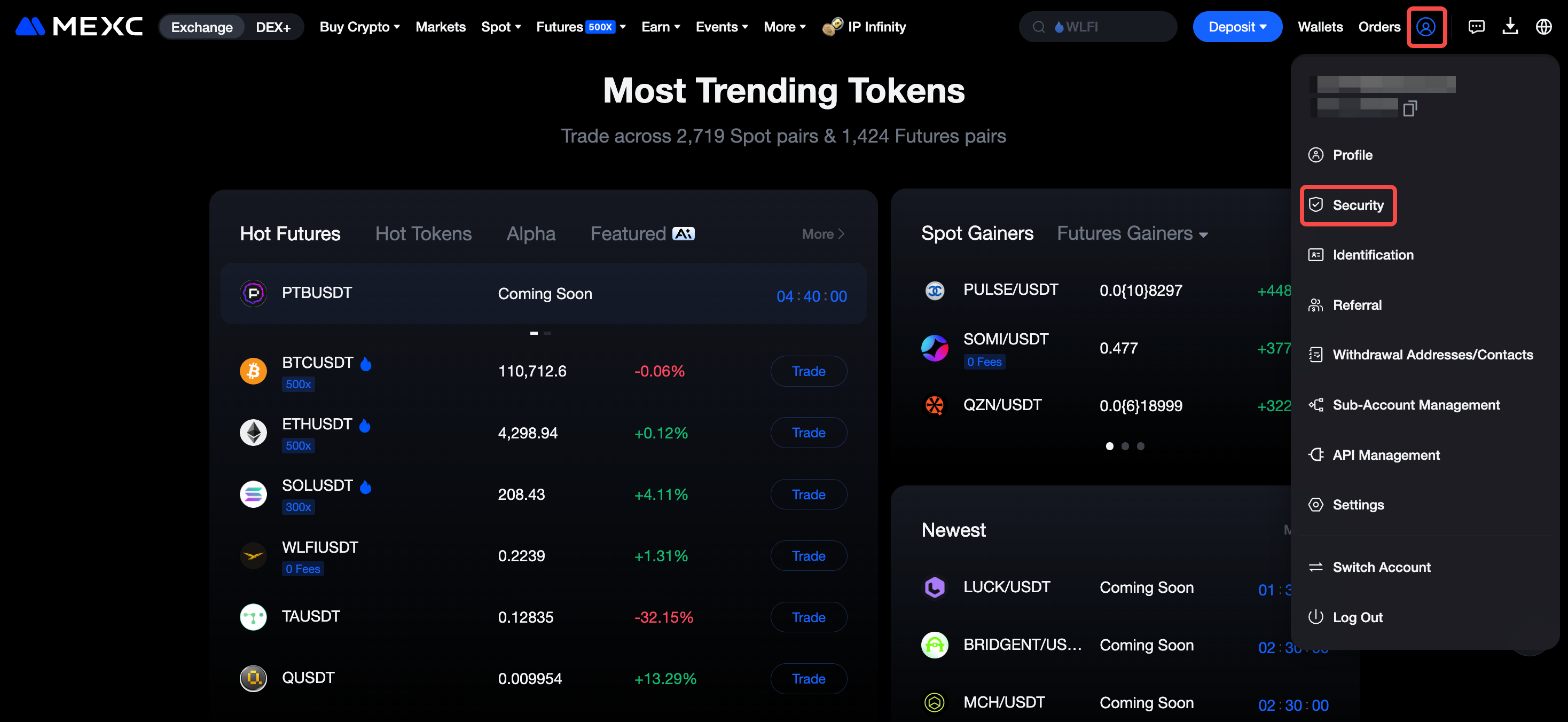
1) Visita el sitio web oficial de MEXC e inicia sesión en tu cuenta. Desde el ícono de usuario, ve a Seguridad.
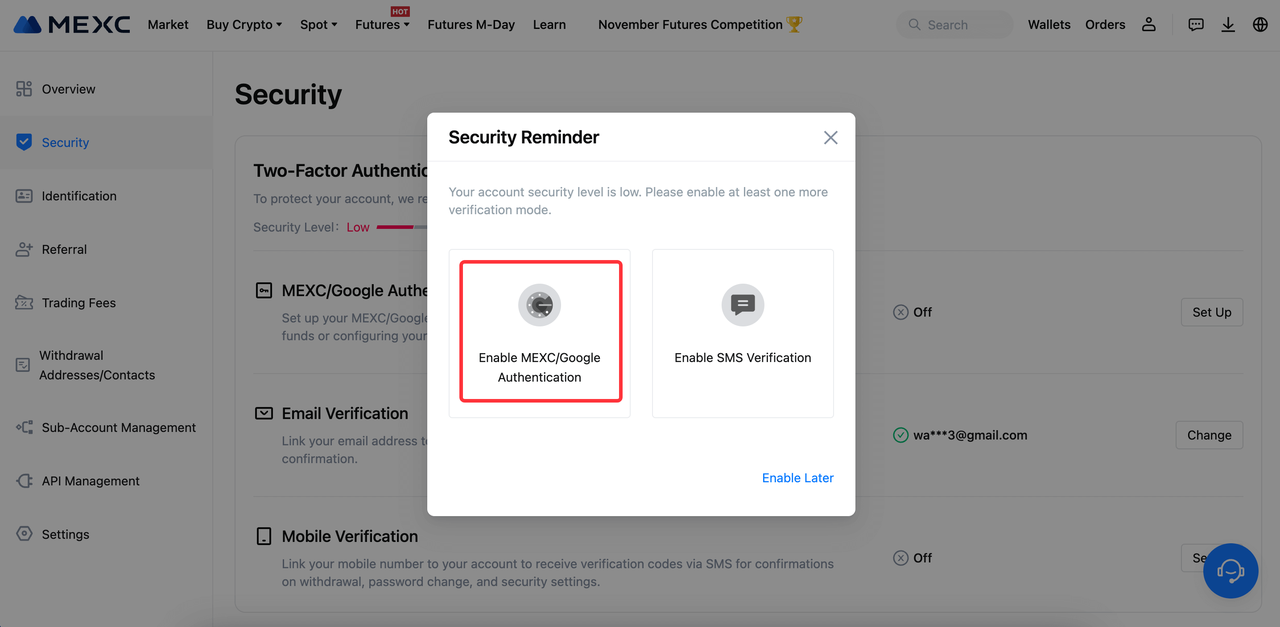
2) Haz clic en habilitar Autenticación de MEXC/Google.
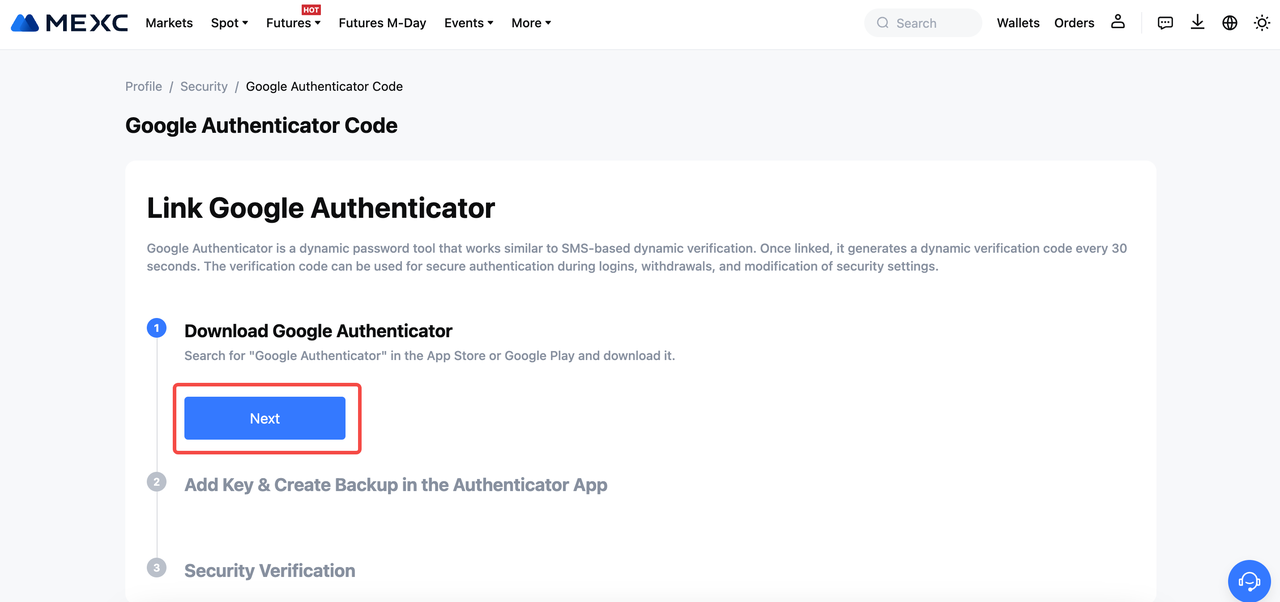
3) Si ya tienes instalado Google Authenticator, haz clic en Siguiente. De lo contrario, escanea el código QR de la página para descargar e instalar la aplicación.
Los usuarios de iOS pueden ver un vídeo de demostración a través del enlace de la App Store. Los usuarios de Android pueden ver un vídeo de demostración a través del enlace de Google Play.
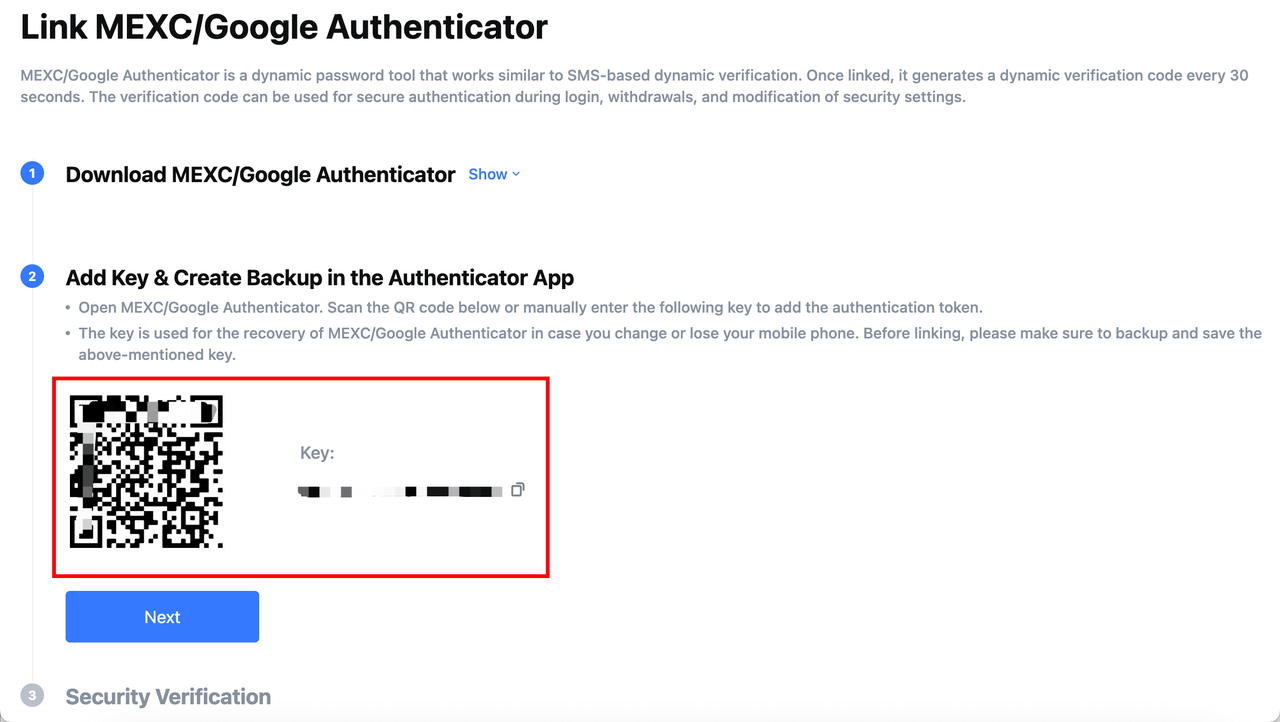
4) Abre Google Authenticator en el dispositivo móvil y escanea el código QR o ingresa manualmente la clave proporcionada para añadirla a la aplicación.
Asegúrate de guardar la clave en un lugar seguro. Esta clave es necesaria para recuperar Google Authenticator en caso de pérdida o reemplazo del teléfono. Debes guardarla antes de completar el proceso de vinculación.
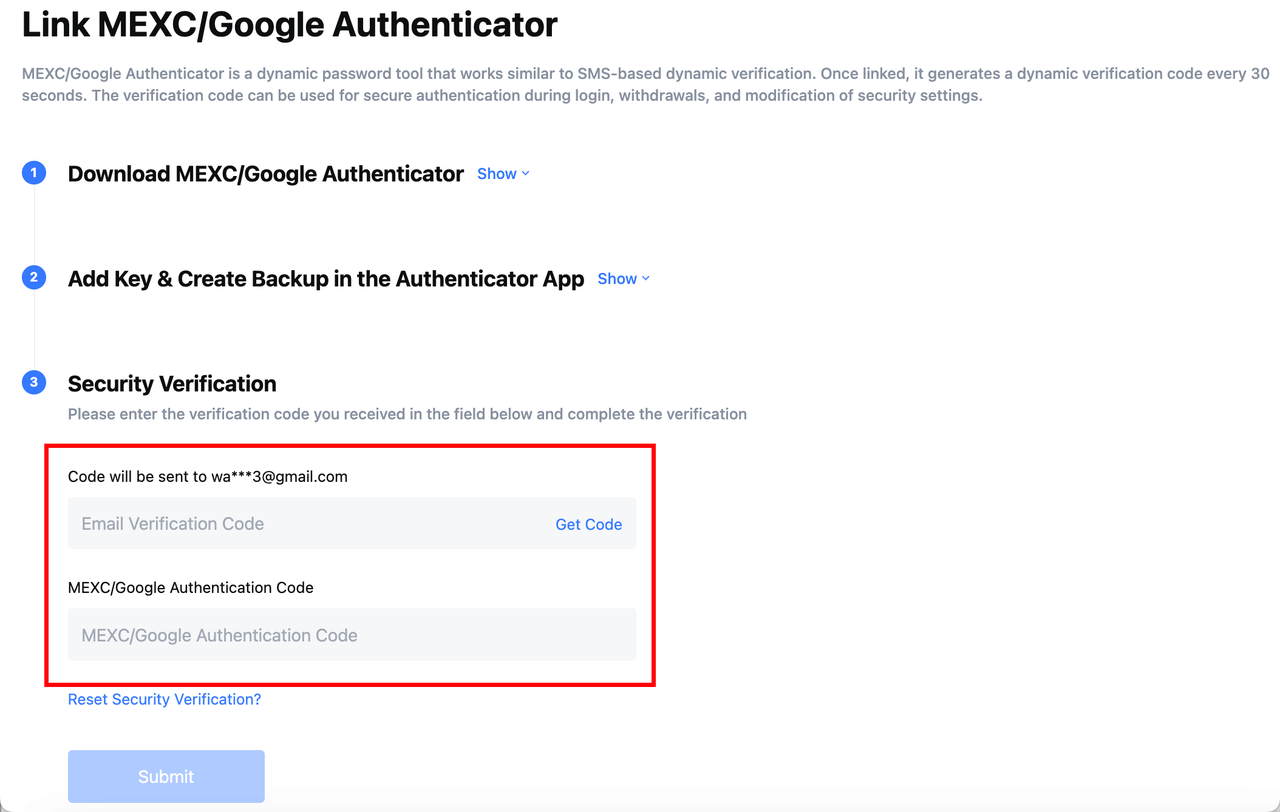
5) Haz clic en "Obtener código" y, a continuación, recupera e introduce el código de verificación enviado a la dirección de correo electrónico vinculada. A continuación, introduce el código de 6 dígitos generado por Google Authenticator. Una vez completados ambos códigos, haz clic en "Enviar" para completar el proceso de vinculación.
4.2 App
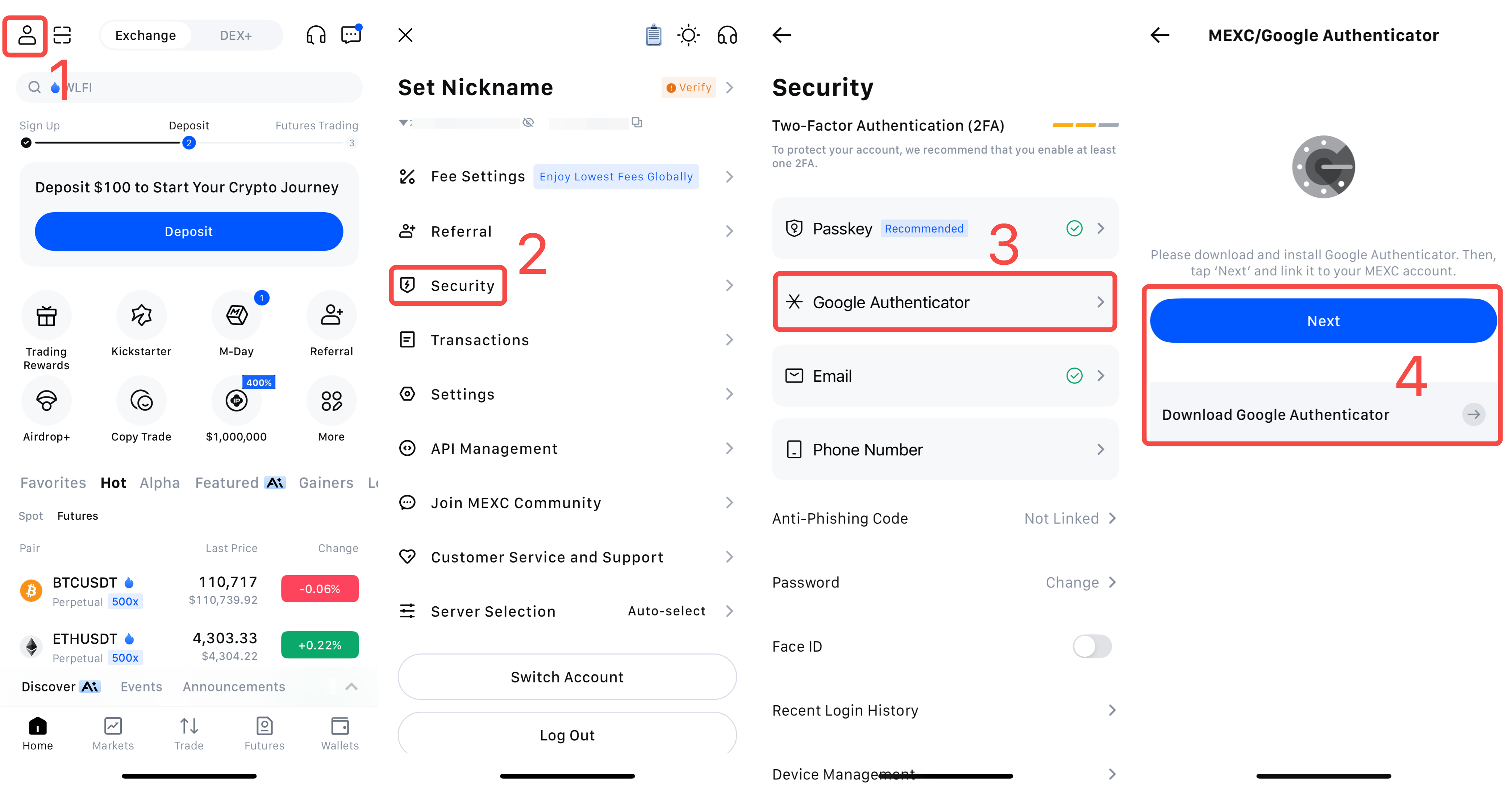
1) Abre la aplicación MEXC e inicia sesión. En la página de inicio, toca el ícono de usuario.
2) Selecciona Seguridad.
3) Toca Google Authenticator.
4) Si ya tienes instalado Google Authenticator, pulsa "Siguiente". De lo contrario, pulsa el botón "Descargar Google Authenticator" que aparece a continuación para descargar e instalar la aplicación.
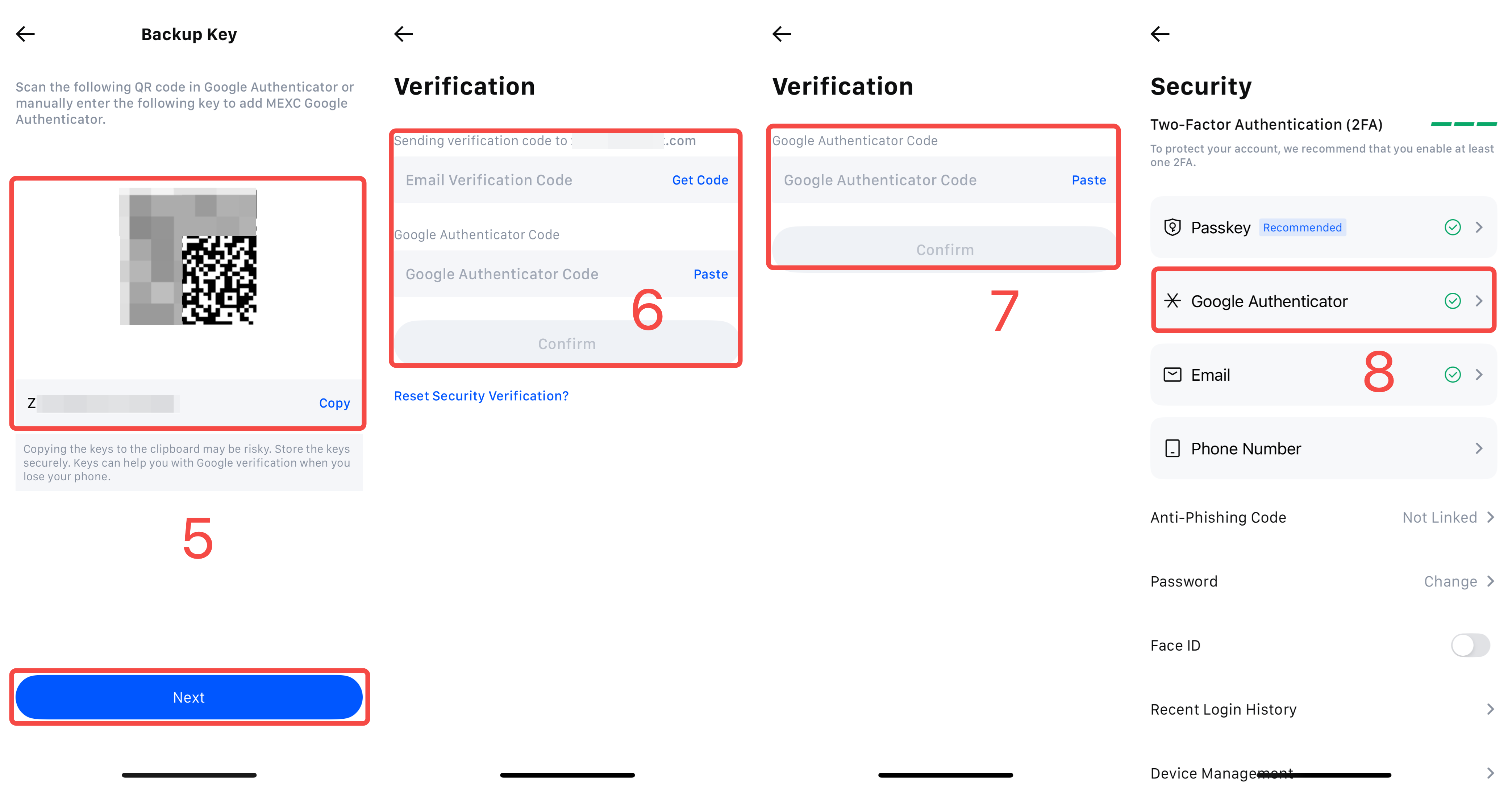
5) Usa la app Google Authenticator para escanear el código QR o introduce manualmente la clave para añadir la cuenta. Pulsa "Siguiente".
6) Completa la verificación de seguridad secundaria y pulsa "Confirmar".
7) Introduce el código de 6 dígitos de Google Authenticator y pulsa "Confirmar" para completar la vinculación.
8) Una vez completado el proceso, la página de Seguridad mostrará que Google Authenticator se ha vinculado correctamente.