

Comment associer Google Authenticator sur MEXC
1. Qu'est-ce que Google Authenticator ?
Google Authenticator est un outil de mot de passe à usage unique basé sur le temps (TOTP), qui fonctionne de manière similaire à la vérification par SMS. Une fois lié, il génère un nouveau code à 6 chiffres toutes les 30 secondes et reste fonctionnel même lorsque votre téléphone est hors ligne.
2. Pourquoi activer Google Authenticator
L'activation de Google Authenticator améliore considérablement la sécurité de votre compte MEXC, en particulier pour la connexion, le trading et les retraits. Elle réduit efficacement le risque de perte d'actifs liée au vol de mot de passe ou à un accès non autorisé.
3. Télécharger Google Authenticator
Pour les appareils iOS, ouvrez l'App Store et recherchez Google Authenticator pour le télécharger. Si l'application n'est pas disponible dans votre région, essayez de passer à un identifiant Apple d'une autre région pour effectuer le téléchargement.
Pour les appareils Android, ouvrez le Google Play Store et recherchez Google Authenticator pour installer l'application.
4. Comment activer Google Authenticator
4.1 Web
1) Rendez-vous sur le site officiel de MEXC et connectez-vous à votre compte. Depuis l'icône utilisateur, accédez à « Sécurité ».
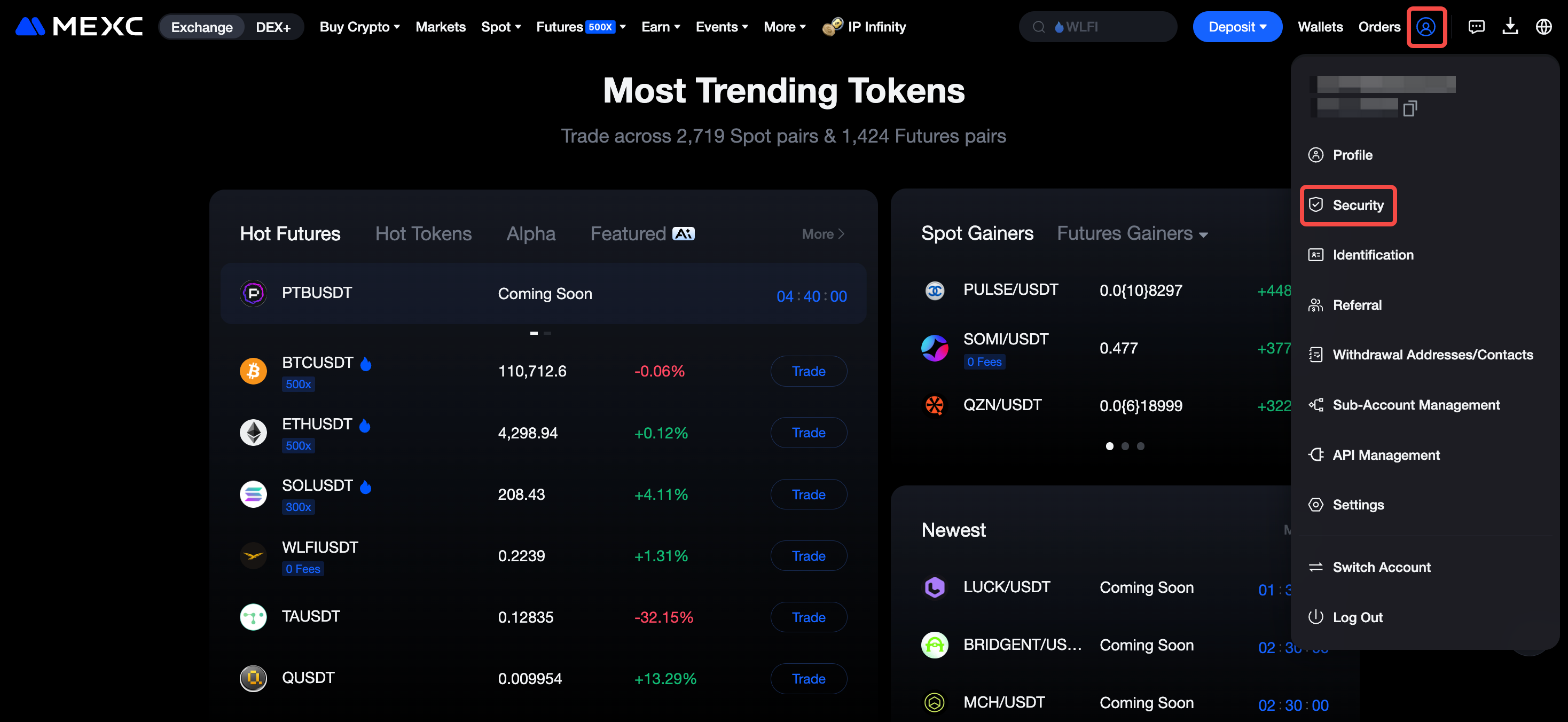
2) Cliquez sur « Activer MEXC/Google Authenticator ».
3) Si Google Authenticator est déjà installé, cliquez sur « Suivant ». Sinon, scannez le QR code affiché sur la page pour télécharger et installer l'application.
Les utilisateurs iOS peuvent visionner une vidéo de démonstration via le lien de l'App Store. Les utilisateurs Android peuvent visionner une vidéo de démonstration via le lien du Google Play.
4) Ouvrez Google Authenticator sur votre appareil mobile et scannez le QR code ou saisissez manuellement la clé fournie pour l'ajouter à l'application.
Assurez-vous de sauvegarder la clé dans un endroit sécurisé. Elle sera indispensable pour récupérer Google Authenticator en cas de perte ou de remplacement de votre téléphone. Cette étape doit être effectuée avant de finaliser le processus de liaison.
5) Cliquez sur « Obtenir le code », puis saisissez le code de vérification envoyé à votre adresse e-mail liée. Ensuite, entrez le code à 6 chiffres généré par Google Authenticator. Une fois les deux codes renseignés, cliquez sur « Soumettre » pour finaliser la liaison.
4.2 Application
1) Ouvrez l'application MEXC et connectez-vous. Sur la page d'accueil, appuyez sur l'icône utilisateur.
2) Sélectionnez « Sécurité ».
3) Appuyez sur « Google Authenticator ».
4) Si Google Authenticator est déjà installé, appuyez sur « Suivant ». Sinon, appuyez sur le bouton « Télécharger Google Authenticator » pour installer l'application.
5) Utilisez l'application Google Authenticator pour scanner le QR code ou saisir manuellement la clé afin d'ajouter le compte. Puis appuyez sur « Suivant ».
6) Effectuez la vérification de sécurité secondaire et appuyez sur « Confirmer ».
7) Entrez le code à 6 chiffres affiché dans Google Authenticator et appuyez sur « Confirmer » pour finaliser la liaison.
8) Une fois le processus terminé, la page Sécurité indiquera que Google Authenticator a bien été lié à votre compte.