Come collegare Google Authenticator su MEXC
1. Che cos'è Google Authenticator?
Google Authenticator è uno strumento che genera password monouso basate sul tempo (TOTP) e funziona in modo simile alla verifica tramite SMS. Una volta collegato, genera un nuovo codice a 6 cifre ogni 30 secondi e rimane funzionante anche quando il telefono è offline.
2. Perché abilitare Google Authenticator
L'abilitazione di Google Authenticator migliora significativamente la sicurezza dell'account su MEXC, in particolare per l'accesso, il trading e i prelievi. Riduce efficacemente il rischio di perdita di asset a causa del furto della password o dell'accesso non autorizzato.
3. Scaricare Google Authenticator
Per i dispositivi iOS, apri l'App Store e cerca Google Authenticator per scaricarlo. Se l'app non è disponibile nella regione attuale, prova a passare a un ID Apple di una regione diversa per procedere con il download.
Per i dispositivi Android, apri il Google Play Store e cerca Google Authenticator per installare l'app.
4. Come abilitare l'autenticazione Google
4.1 Web
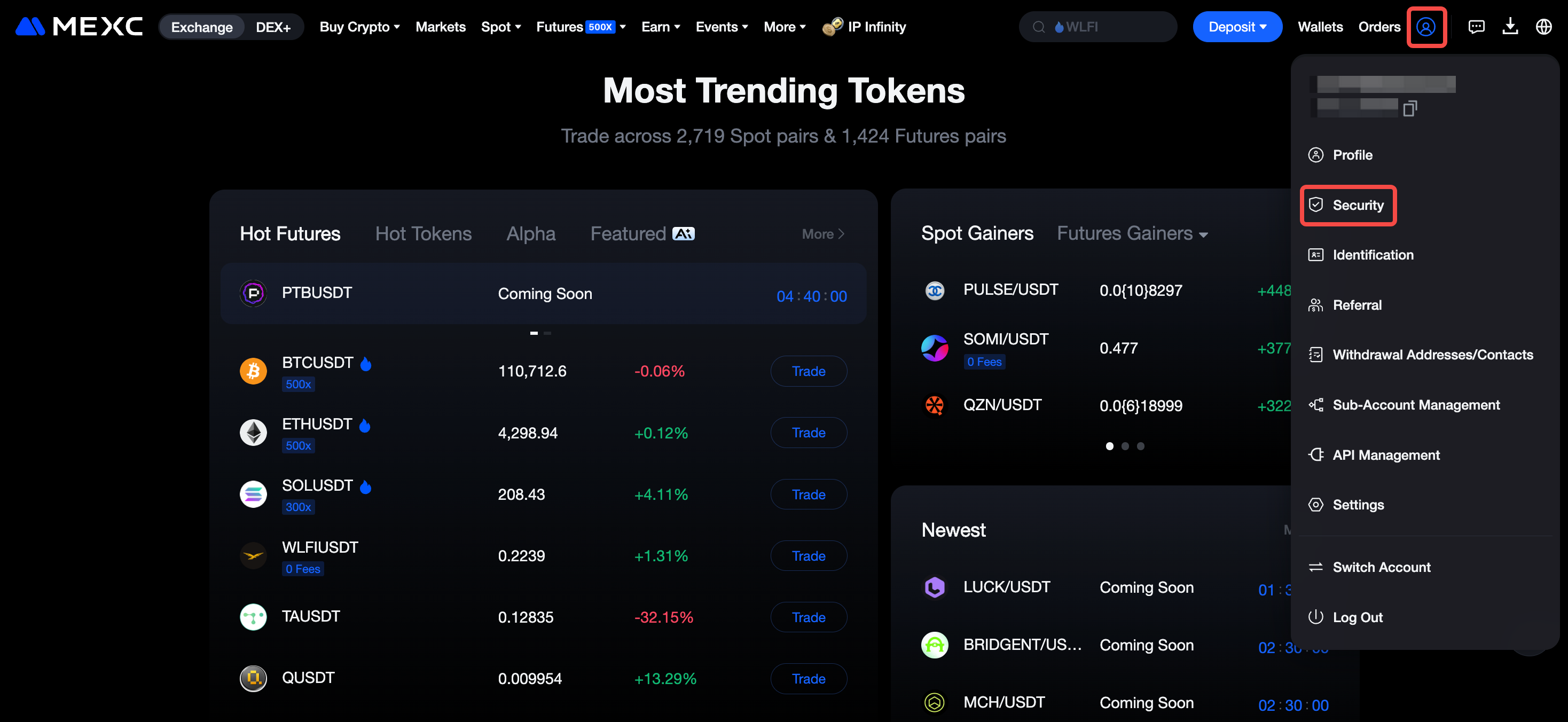
2) Clicca su Abilita l'autenticazione MEXC/Google

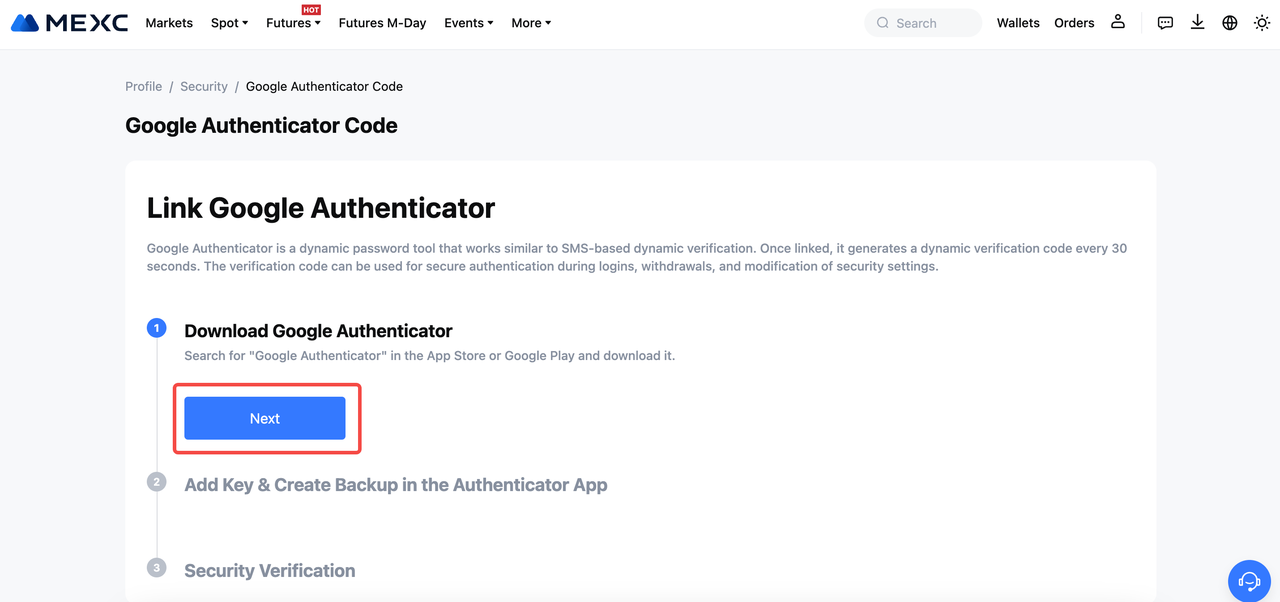
3) Se Google Authenticator è già stato installato, clicca su Successivo. In caso contrario, scansiona il codice QR sulla pagina per scaricare e installare l'app.
Gli utenti iOS possono visualizzare un video dimostrativo tramite il link dell'App Store. Gli utenti Android possono visualizzare un video dimostrativo tramite il link di Google Play.
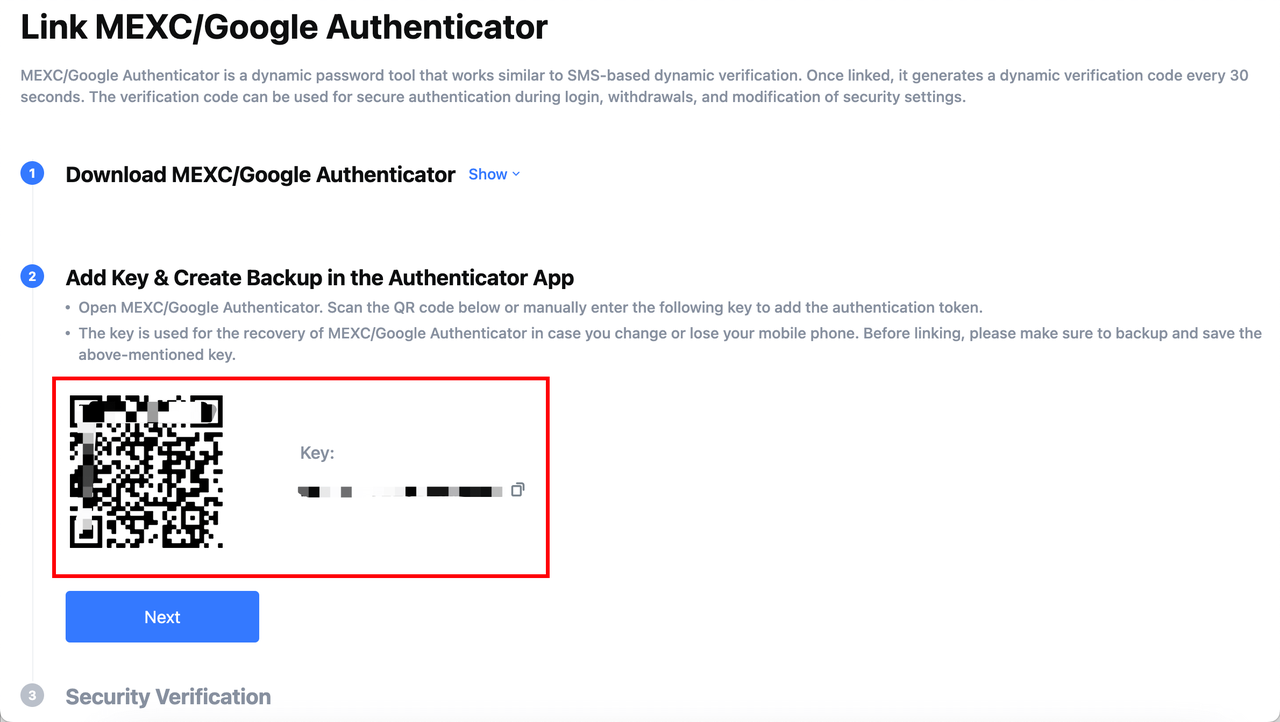
4) Apri Google Authenticator sul dispositivo mobile e scansiona il codice QR o inserisci manualmente la chiave fornita per aggiungerla all'app.
Assicurati di eseguire il backup della chiave in un luogo sicuro. Questa chiave è necessaria per recuperare Google Authenticator in caso di smarrimento o sostituzione del telefono. Deve essere salvata prima di completare il processo di collegamento.
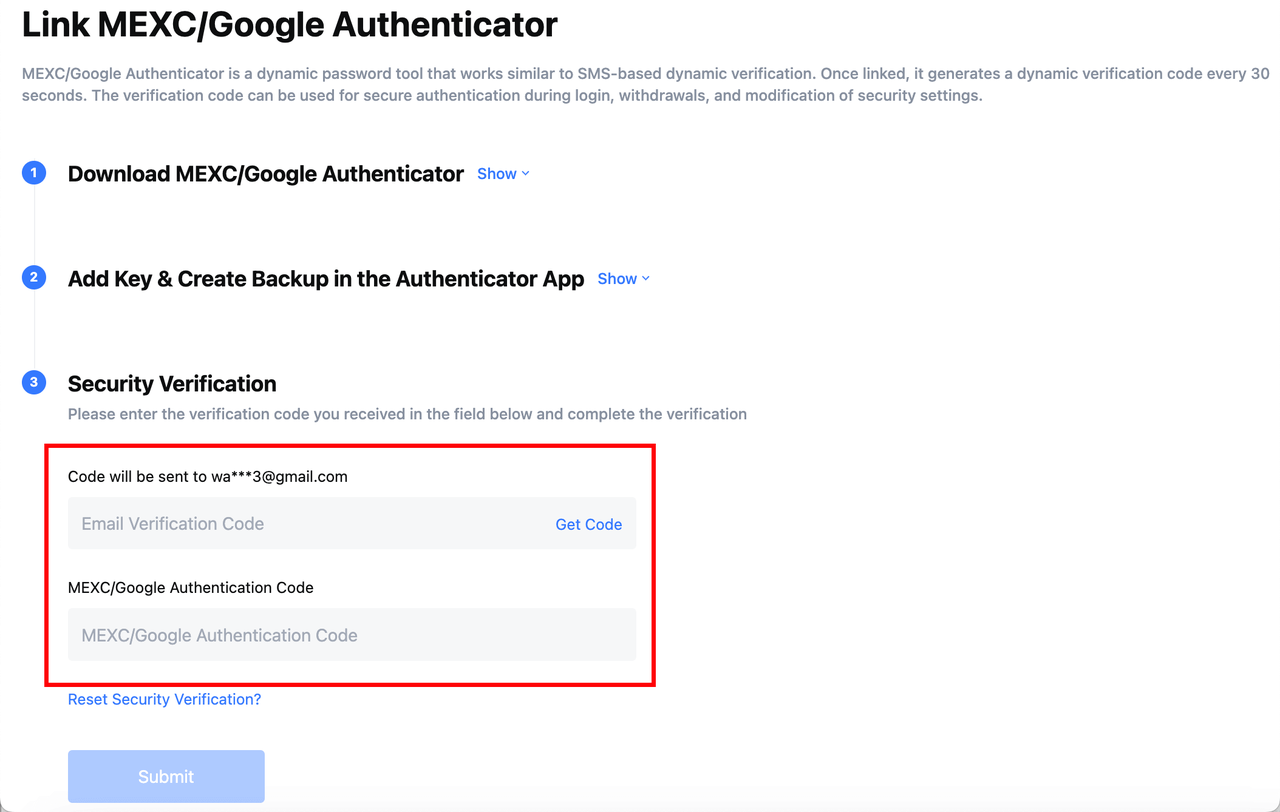
5) Clicca su Ottieni codice, quindi recupera e inserisci il codice di verifica inviato all'indirizzo e-mail collegato. Successivamente, inserisci il codice a 6 cifre generato da Google Authenticator. Dopo aver inserito entrambi i codici, fare clic su Invia per completare il processo di collegamento.
4.2 App
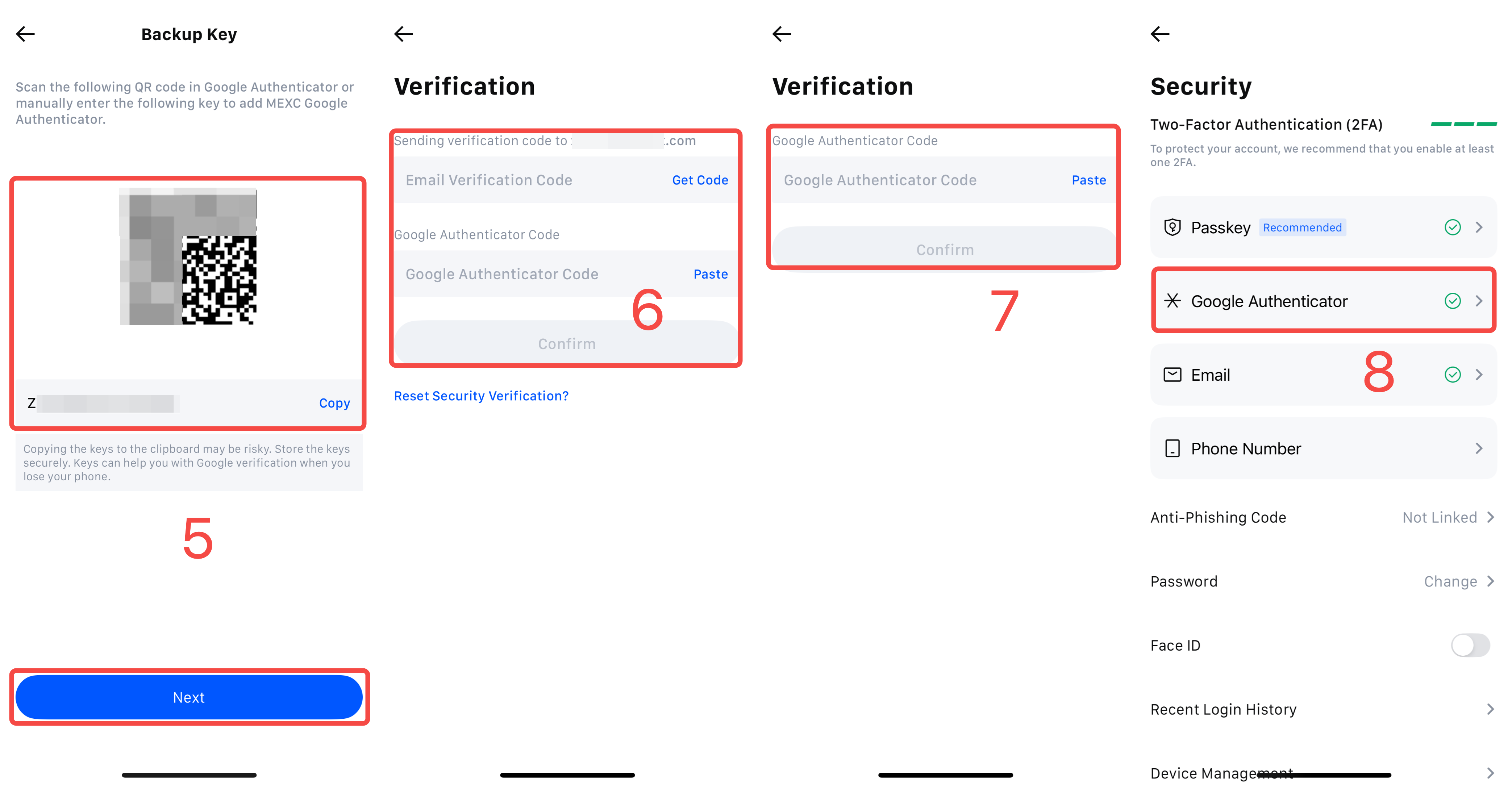
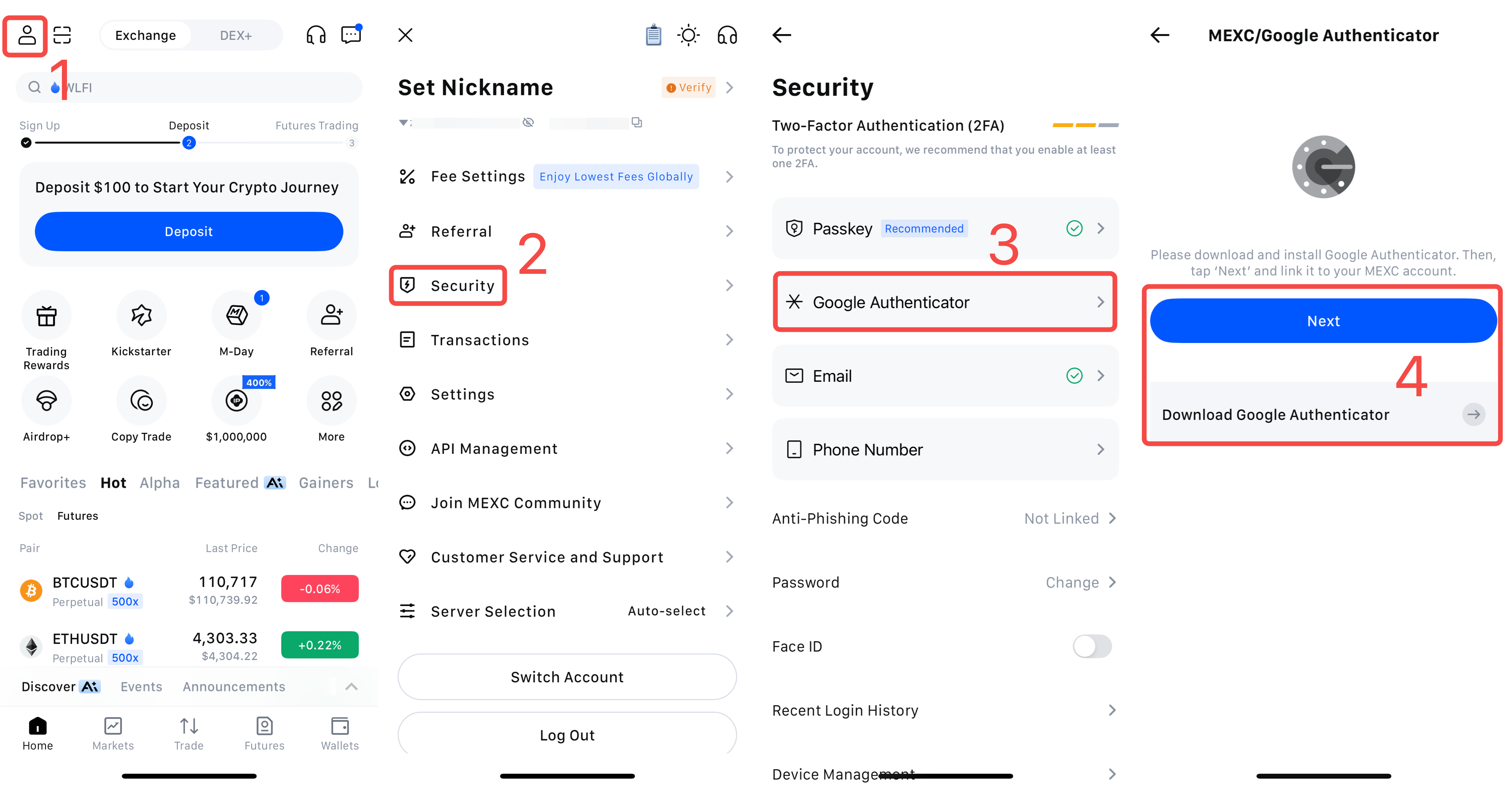
1) Apri l'app MEXC ed effettua il login. Nella homepage, fai tap sull'icona utente.
2) Seleziona Sicurezza.
3) Fai tap su Google Authenticator.
4) Se Google Authenticator è già stato installato, fai tap su Successivo. In caso contrario, fai tap sul pulsante Scarica Google Authenticator qui sotto per scaricare e installare l'app.
5) Utilizza l'app Google Authenticator per scansionare il codice QR o inserisci manualmente la chiave per aggiungere l'account. Quindi fai tap su Successivo.
6) Completa la verifica di sicurezza secondaria e fai tap su Conferma.
7) Inserisci il codice a 6 cifre di Google Authenticator e fai tap su Conferma per completare il processo di collegamento.
8) Una volta completato, la pagina Sicurezza mostrerà che Google Authenticator è stato collegato con successo.