

Google AuthenticatorをMEXCに紐付けする方法
1. Google Authenticatorとは?
Google Authenticatorは、SMS認証と同様に機能する時刻ベースのワンタイムパスワード(TOTP)ツールです。一度紐付けすると30秒ごとに新しい6桁のコードを生成し、スマートフォンがオフラインの状態でも使用できます。
2. Google Authenticatorを有効にするべき理由
Google Authenticatorを有効にすることで、MEXCアカウントのセキュリティが大幅に強化されます。特にログイン、取引、出金時の安全性が向上し、パスワードの盗難や不正アクセスによる資産損失のリスクを効果的に軽減します。
3. Google Authenticatorのダウンロード方法
iOS端末の場合:App Storeを開き「Google Authenticator」を検索してダウンロードしてください。現在の地域でアプリが利用できない場合は、別の地域のApple IDに切り替えてダウンロードしてください。
Android端末の場合:Google Play ストアを開き「Google Authenticator」を検索してインストールしてください。
4. Google Authenticatorの有効化方法
4.1 ウェブ
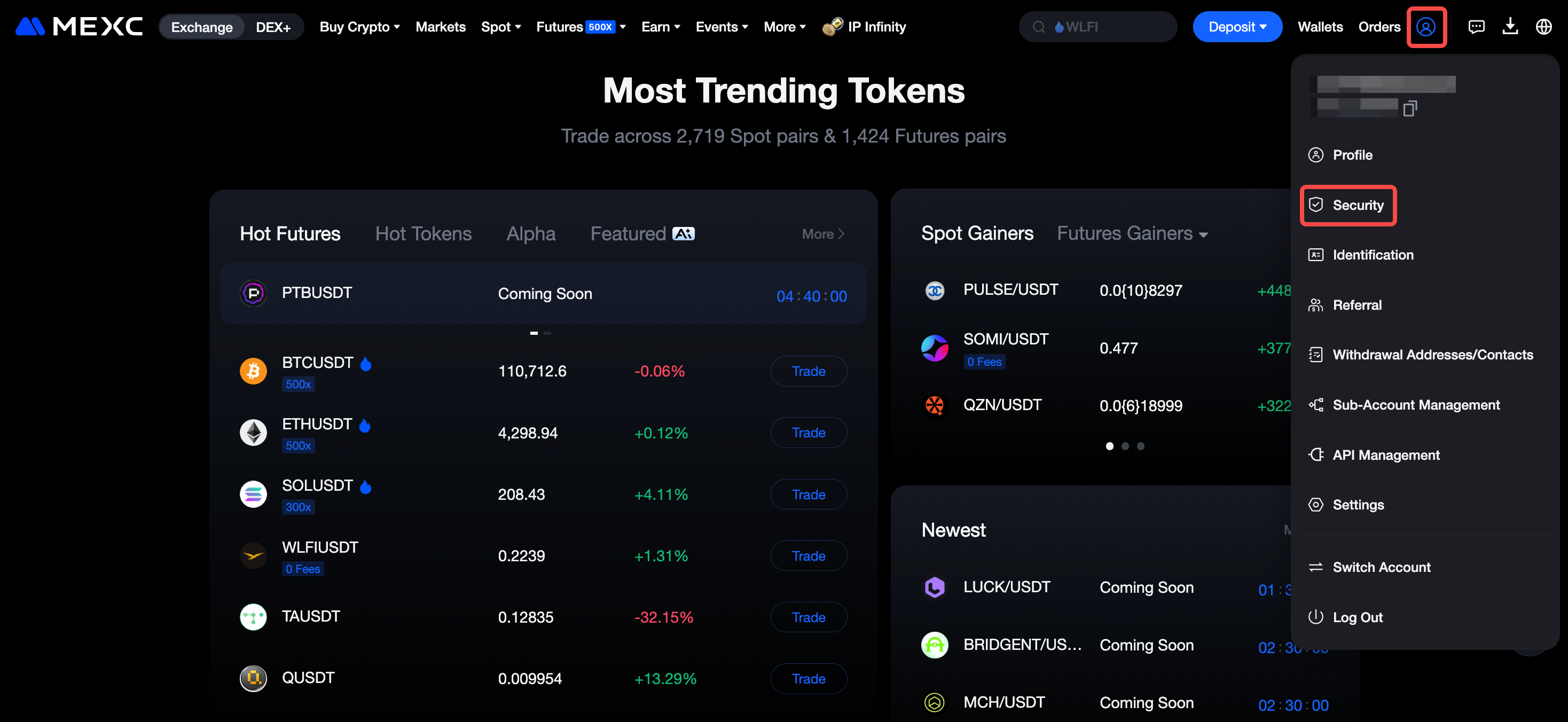
2)[MEXC/Google Authenticationを有効にする] をクリックします。
3)すでにGoogle Authenticatorがインストールされている場合は [次へ] をクリックしてください。まだの場合は、画面上のQRコードをスキャンしてアプリをダウンロード・インストールしてください。
4)モバイル端末でGoogle Authenticatorを開き、QRコードをスキャンするか、提供されたキーを手動で入力してアプリに追加します。
キーは必ず安全な場所にバックアップしてください。端末を紛失または交換した際に、Google Authenticator を復元するために必要となります。紐付けを完了する前に保存しておく必要があります。
5)[コードを取得] をクリックし、登録済みメールアドレスに送信された認証コードを入力します。その後、Google Authenticatorが生成する6桁のコードを入力してください。両方のコードを入力後、[送信] をクリックすると紐付けが完了します。
4.2 アプリ
1)MEXCアプリを開き、ログインします。ホームページで人型アイコンをタップしてください。
2)[セキュリティ] を選択します。
3)[Google Authenticator] をタップします。
4)すでにGoogle Authenticatorがインストールされている場合は [次へ] をタップしてください。まだの場合は、下部の [Google Authenticatorをダウンロードする] ボタンをタップしてインストールしてください。
5)Google AuthenticatorアプリでQRコードをスキャンするか、キーを手動で入力してアカウントを追加し、[次へ] をタップします。
6)二次セキュリティ認証を完了し、[確認] をタップします。
7)Google Authenticatorが生成する6桁のコードを入力し、[確認] をタップして紐付けを完了します。
8)完了後、「セキュリティ」ページにGoogle Authenticatorが正常に紐付けされたことが表示されます。