Como vincular o Google Authenticator na MEXC
1. O que é o Google Authenticator?
O Google Authenticator é uma ferramenta de senha descartável baseada em tempo (TOTP) que funciona de forma semelhante à verificação por SMS. Depois de vinculado, ele gera um novo código de 6 dígitos a cada 30 segundos e continua funcionando mesmo quando o telefone está offline.
2. Por que ativar o Google Authenticator
Ativar o Google Authenticator aumenta significativamente a segurança da conta na MEXC, especialmente para login, negociação e saques. Ele reduz efetivamente o risco de perda de ativos devido a roubo de senha ou acesso não autorizado.
3. Baixando o Google Authenticator
Para dispositivos iOS, abra a App Store e pesquise por Google Authenticator para fazer o download. Se o aplicativo não estiver disponível na região atual, tente alternar para um Apple ID de outra região para concluir o download.
Para dispositivos Android, abra a Google Play Store e pesquise por Google Authenticator para instalar o aplicativo.
4. Como ativar a autenticação do Google
4.1 No navegador
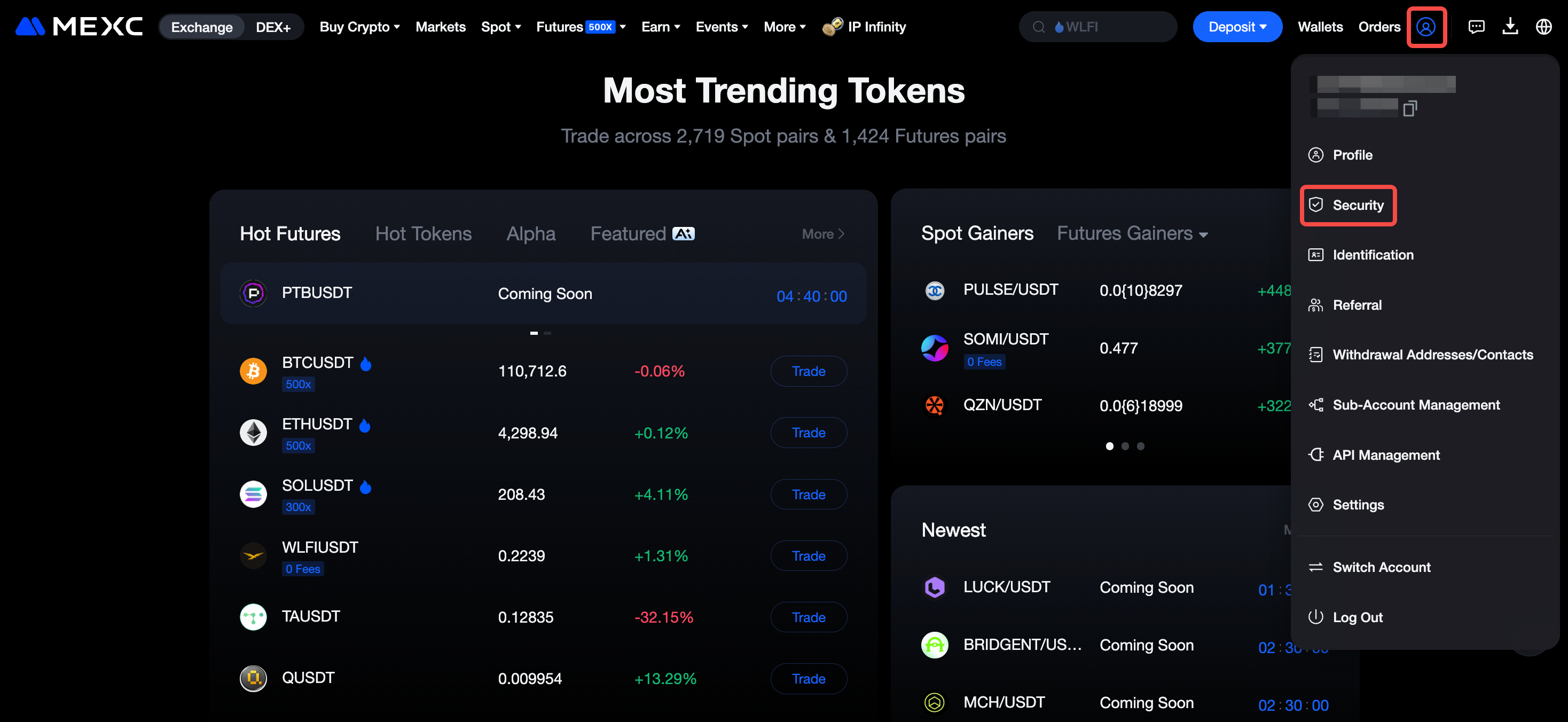
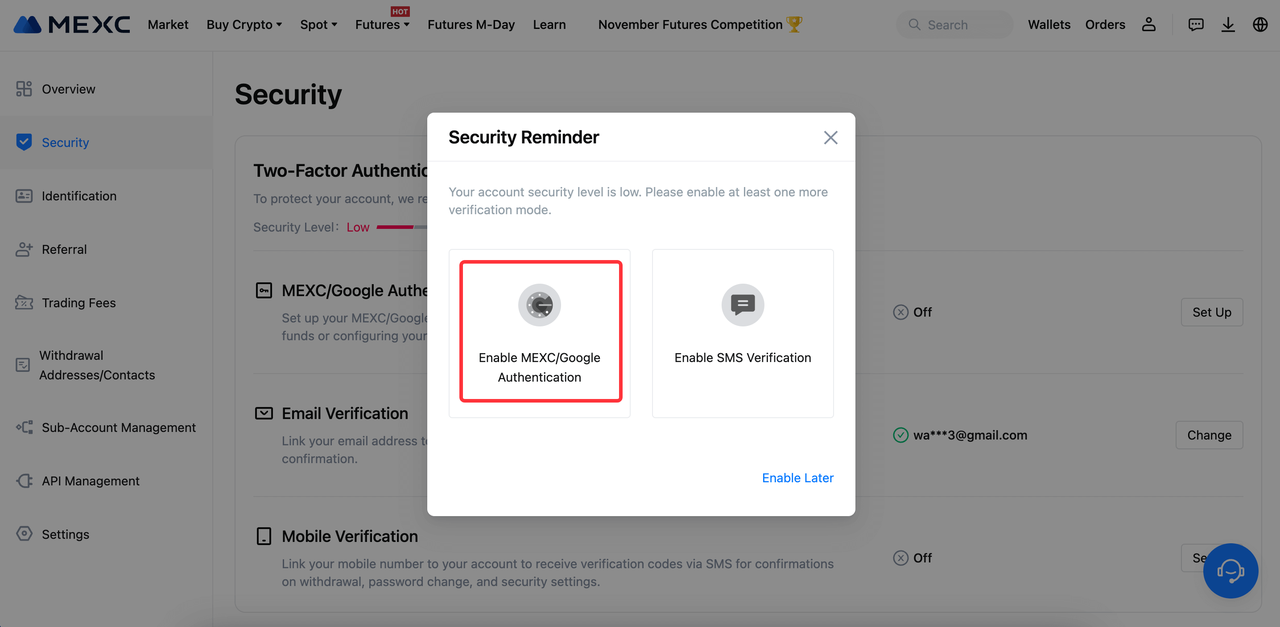
2) Clique em Ativar autenticação MEXC/Google.
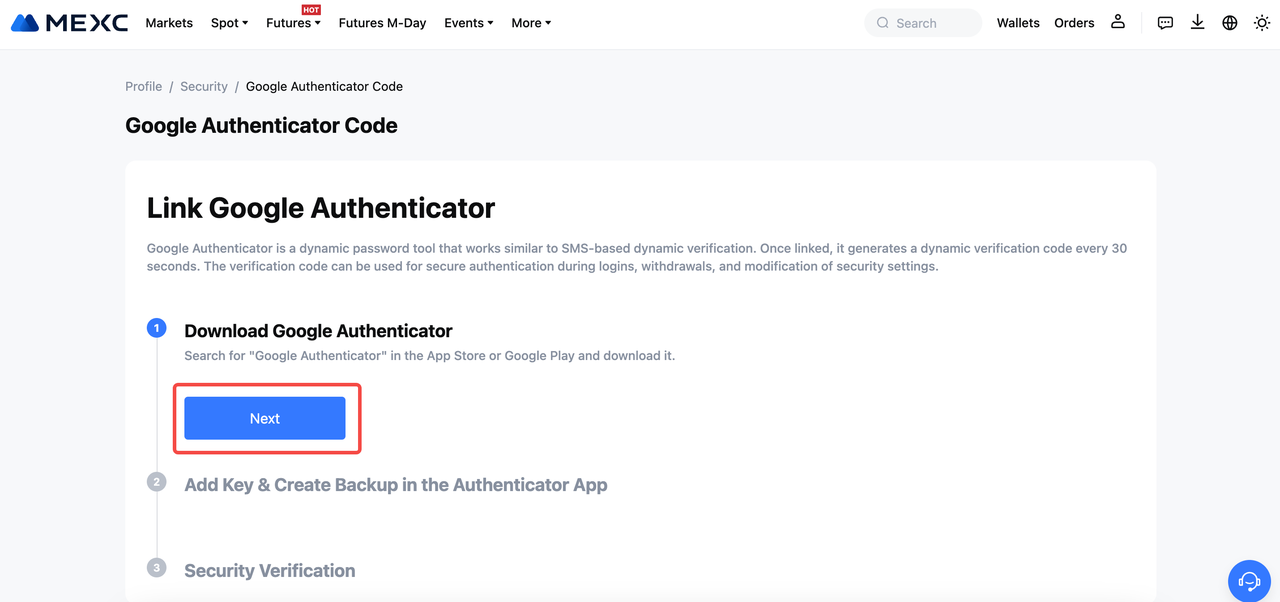
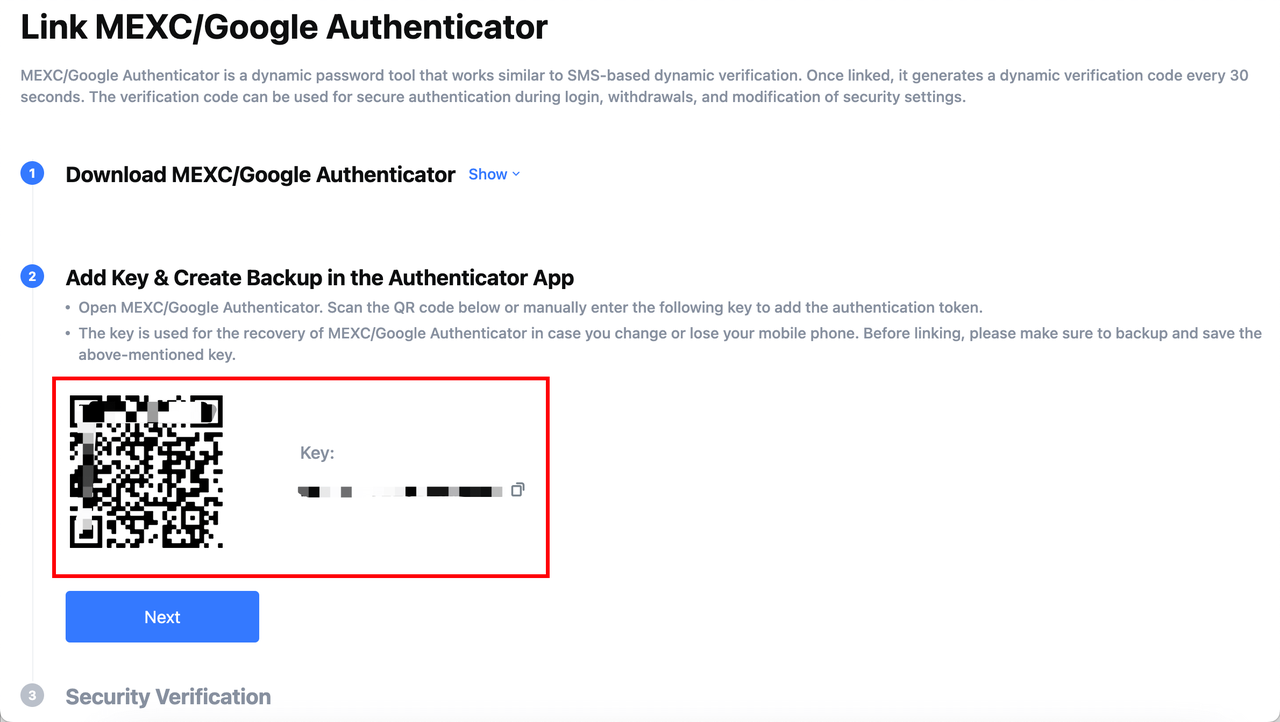
3) Se o Google Authenticator já estiver instalado, clique em Próximo. Caso contrário, escaneie o QR code na página para baixar e instalar o aplicativo.
Usuários de iOS podem assistir a um vídeo demonstrativo pelo link da App Store. Usuários de Android podem assistir a um vídeo demonstrativo pelo link da Google Play.
4) Abra o Google Authenticator no dispositivo móvel e escaneie o QR code ou insira manualmente a chave fornecida para adicioná-lo ao aplicativo.
Certifique-se de fazer backup da chave em um local seguro. Essa chave é necessária para recuperar o Google Authenticator caso o telefone seja perdido ou substituído. Ela deve ser salva antes de concluir o processo de vinculação.
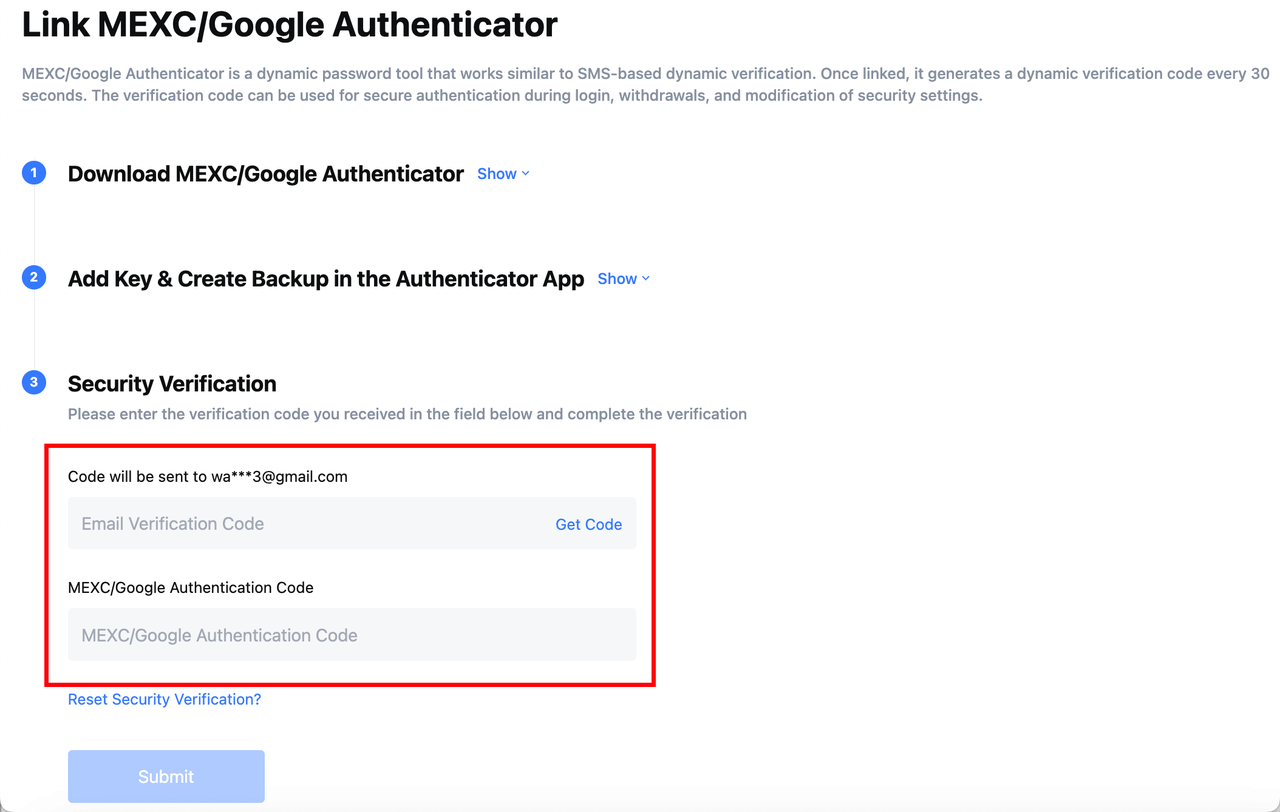
5) Clique em Obter código, depois recupere e insira o código de verificação enviado para o e-mail vinculado. Em seguida, insira o código de 6 dígitos gerado pelo Google Authenticator. Após preencher ambos os códigos, clique em Enviar para concluir o processo de vinculação.
4.2 No aplicativo
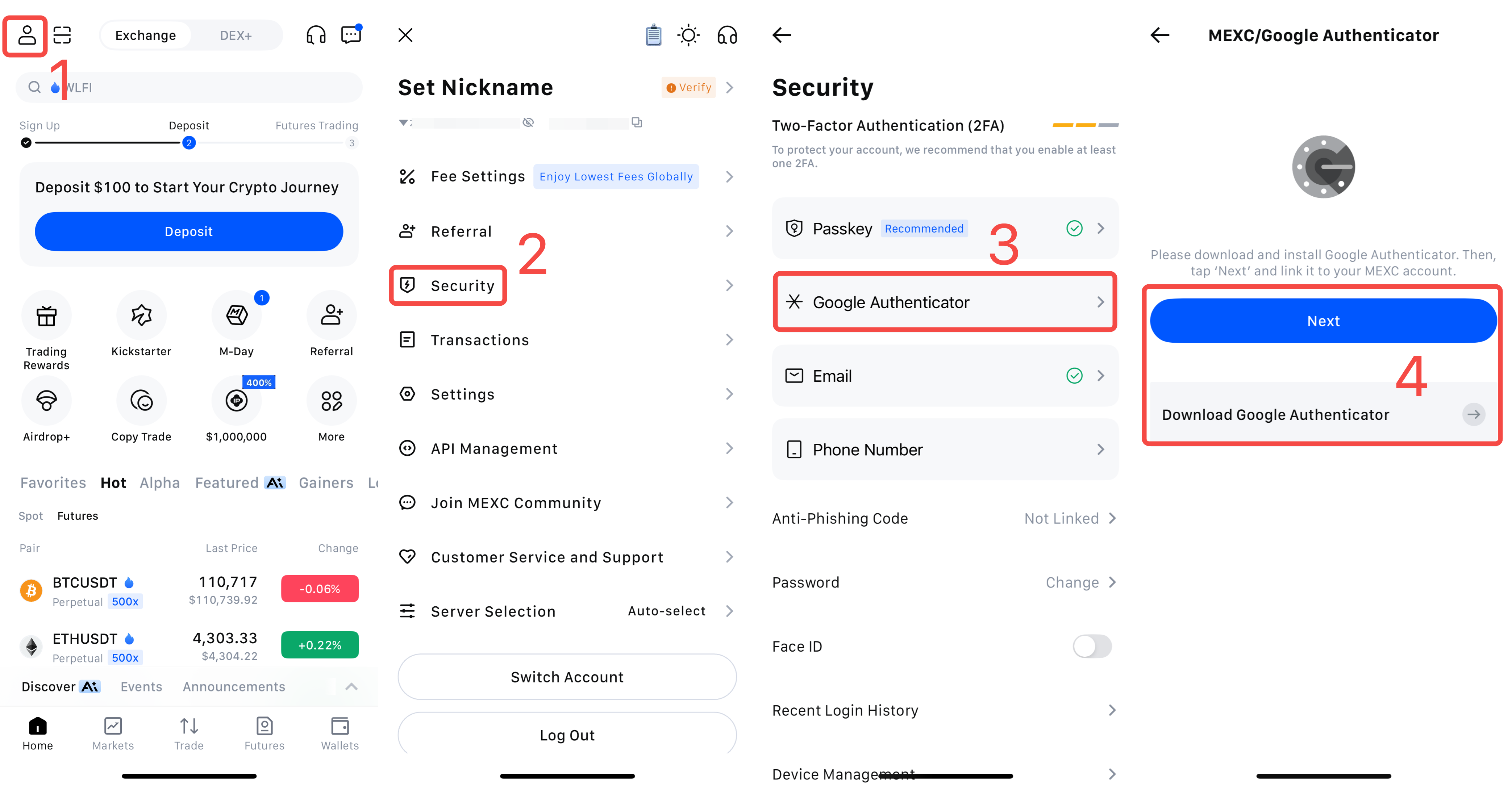
1) Abra o aplicativo da MEXC e faça login. Na página inicial, toque no ícone de usuário.
2) Selecione Segurança.
3) Toque em Google Authenticator.
4) Se o Google Authenticator já estiver instalado, toque em Próximo. Caso contrário, toque no botão Baixar Google Authenticator abaixo para fazer o download e instalar o aplicativo.
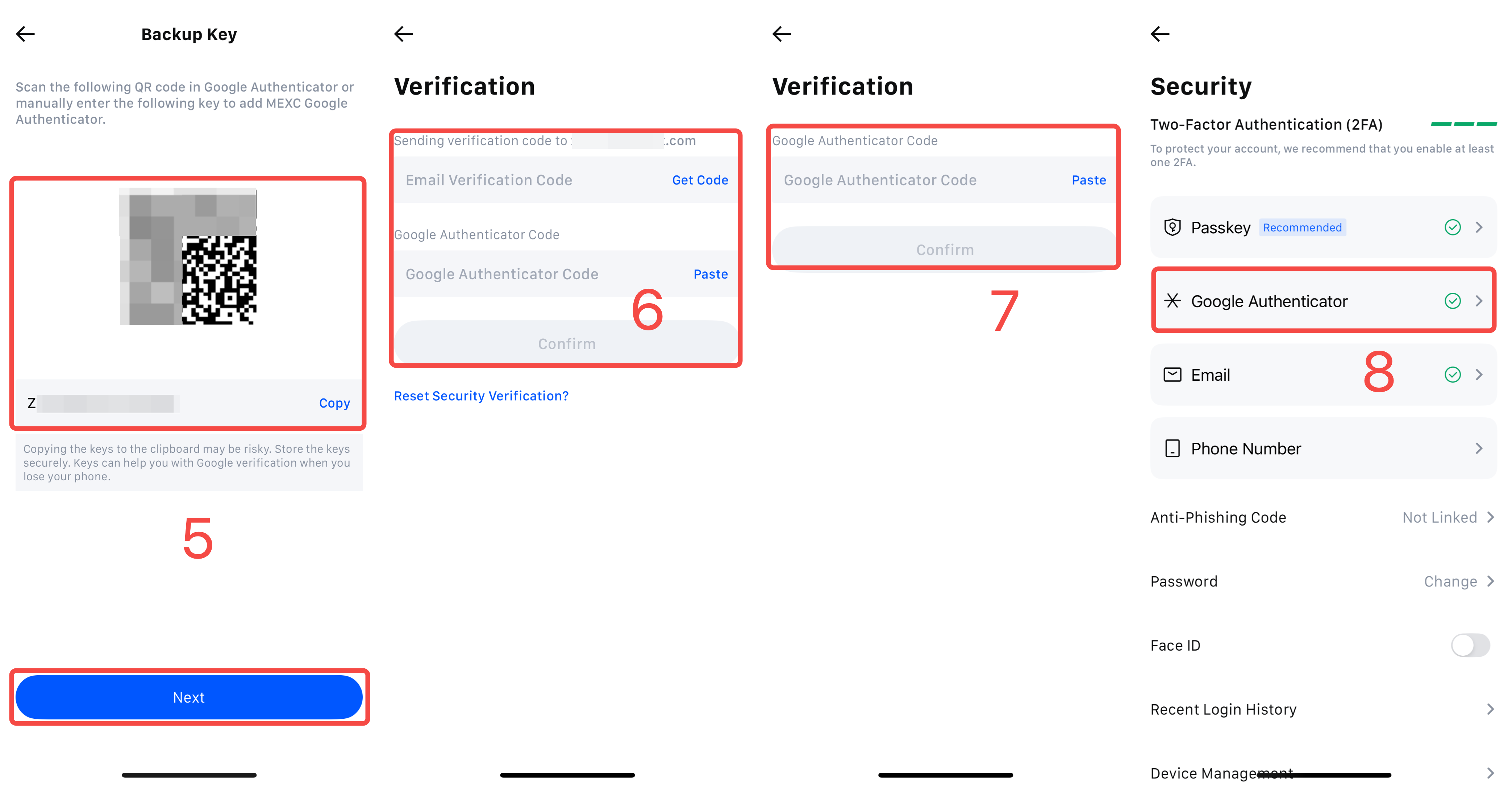
5) Use o aplicativo Google Authenticator para escanear o QR code ou inserir manualmente a chave para adicionar a conta. Depois, toque em Próximo.
6) Conclua a verificação de segurança secundária e toque em Confirmar.
7) Insira o código de 6 dígitos do Google Authenticator e toque em Confirmar para concluir o processo de vinculação.
8) Após a conclusão, a página de Segurança exibirá que o Google Authenticator foi vinculado com sucesso.