

Как привязать Google Authenticator на MEXC
1. Что такое Google Authenticator?
Google Authenticator – это инструмент для генерации одноразовых паролей на основе времени (TOTP), который работает аналогично SMS-верификации. После подключения он генерирует новый 6-значный код каждые 30 секунд и продолжает функционировать даже в том случае, если ваш телефон находится в автономном режиме.
2. Зачем включать Google Authenticator?
Включение Google Authenticator значительно повышает безопасность аккаунта на MEXC, особенно при входе в систему, торговле и выводе средств. Это эффективно снижает риск потери активов в результате кражи пароля или несанкционированного доступа.
3. Скачивание Google Authenticator
Для устройств iOS откройте App Store и найдите приложение Google Authenticator, чтобы загрузить его. Если приложение недоступно в текущем регионе, попробуйте переключиться на Apple ID из другого региона, чтобы продолжить загрузку.
Для устройств Android откройте Google Play Store и найдите приложение Google Authenticator, чтобы установить его.
4. Как включить аутентификацию Google?
4.1 Веб-сайт
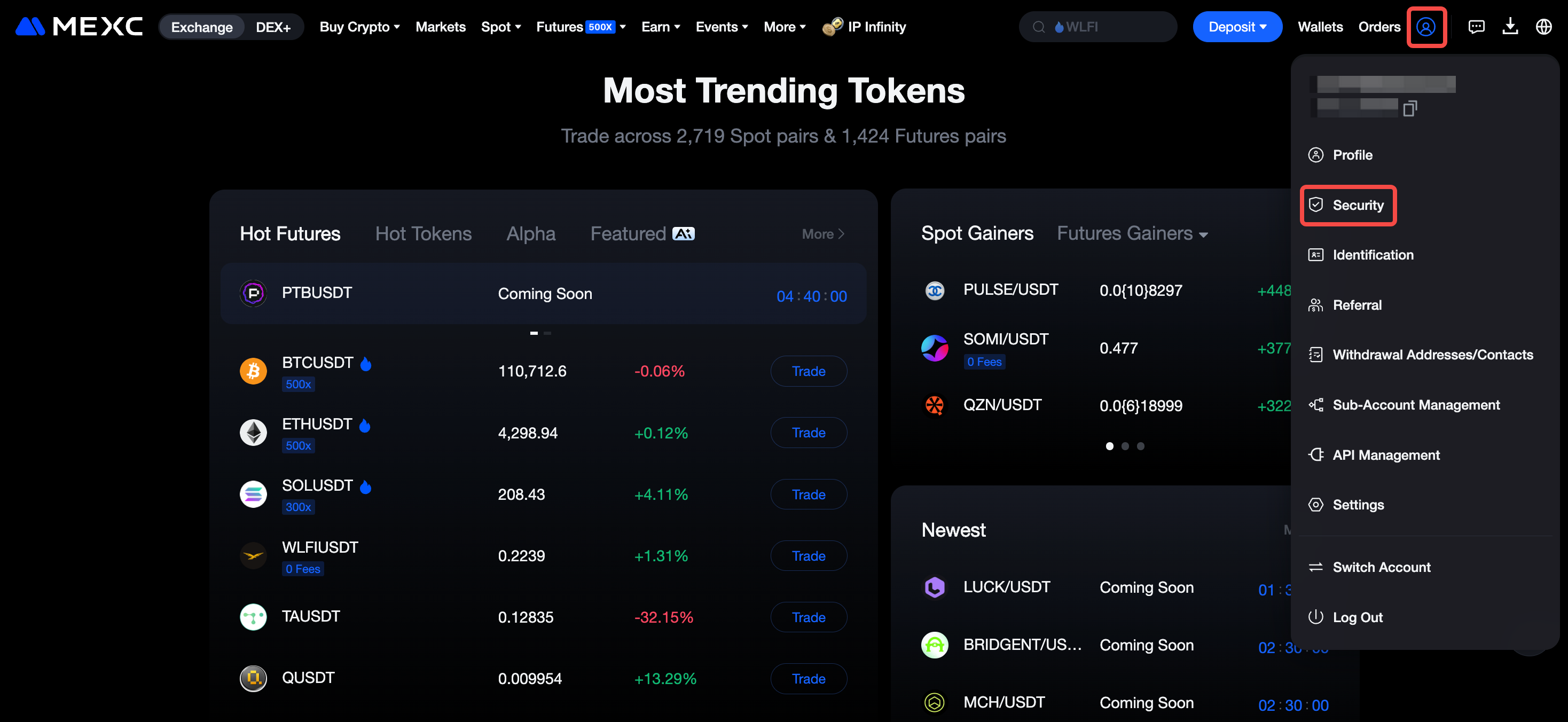
1) Посетите официальный веб-сайт MEXC и войдите в свой аккаунт. Нажмите на значок пользователя и перейдите в раздел «Безопасность».
2) Нажмите «Включить аутентификацию MEXC/Google».
3) Если Google Authenticator уже установлен, нажмите «Далее». Если нет, отсканируйте QR-код на странице, чтобы загрузить и установить приложение.
Пользователи iOS могут посмотреть демонстрационное видео по ссылке в App Store. Пользователи Android могут посмотреть демонстрационное видео по ссылке в Google Play.
4) Откройте Google Authenticator на мобильном устройстве и отсканируйте QR-код или введите ключ вручную, чтобы добавить его в приложение.
Обязательно сохраните ключ в надежном месте. Этот ключ необходим для восстановления Google Authenticator в случае потери или замены телефона. Его необходимо сохранить до завершения процесса привязки.
5) Нажмите «Получить код», затем получите и введите код подтверждения, отправленный на привязанный адрес электронной почты. Затем введите 6-значный код, сгенерированный Google Authenticator. После ввода обоих кодов нажмите «Отправить», чтобы завершить процесс привязки.
4.2 Приложение
1) Откройте приложение MEXC и войдите в аккаунт. На главной странице нажмите на иконку пользователя.
2) Выберите «Безопасность».
3) Нажмите «Google Authenticator».
4) Если Google Authenticator уже установлен, нажмите «Далее». Если нет, нажмите кнопку «Скачать Google Authenticator» ниже, чтобы загрузить и установить приложение.
5) Используйте приложение Google Authenticator, чтобы отсканировать QR-код или вручную ввести ключ для добавления аккаунта. Затем нажмите «Далее».
6) Пройдите вторичную проверку безопасности и нажмите «Подтвердить».
7) Введите 6-значный код из Google Authenticator и нажмите «Подтвердить», чтобы завершить процесс привязки.
8) После завершения на странице «Безопасность» будет отображаться, что Google Authenticator успешно привязан.