วิธีเชื่อมโยง Google Authenticator บน MEXC
1. Google Authenticator คืออะไร?
Google Authenticator เป็นเครื่องมือรหัสผ่านครั้งเดียวตามระยะเวลา (TOTP) ที่ทำงานคล้ายกับการยืนยันโดยใช้ SMS เมื่อเชื่อมโยงแล้ว ระบบจะสร้างรหัส 6 หลักใหม่ทุกๆ 30 วินาที และยังคงใช้งานได้แม้ว่าโทรศัพท์ของคุณจะออฟไลน์ก็ตาม
2. เหตุใดจึงเปิดใช้งาน Google Authenticator
การเปิดใช้งาน Google Authenticator ช่วยเพิ่มความปลอดภัยให้กับบัญชีบน MEXC ได้อย่างมาก โดยเฉพาะอย่างยิ่งการเข้าสู่ระบบ การซื้อขาย และการถอนเงิน ลดความเสี่ยงในการสูญเสียทรัพย์สินอันเนื่องมาจากการขโมยรหัสผ่านหรือการเข้าถึงโดยไม่ได้รับอนุญาตได้อย่างมีประสิทธิภาพ
3. การดาวน์โหลด Google Authenticator
สำหรับอุปกรณ์ iOS ให้เปิด App Store และค้นหา Google Authenticator เพื่อดาวน์โหลด หากแอปไม่สามารถใช้งานได้ในภูมิภาคปัจจุบัน ให้ลองเปลี่ยนไปใช้ Apple ID จากภูมิภาคอื่นเพื่อดำเนินการดาวน์โหลดต่อไป
สำหรับอุปกรณ์ Android ให้เปิด Google Play Store และค้นหา Google Authenticator เพื่อติดตั้งแอป
4. วิธีเปิดใช้งานการตรวจสอบสิทธิ์ของ Google
4.1 เว็บไซต์
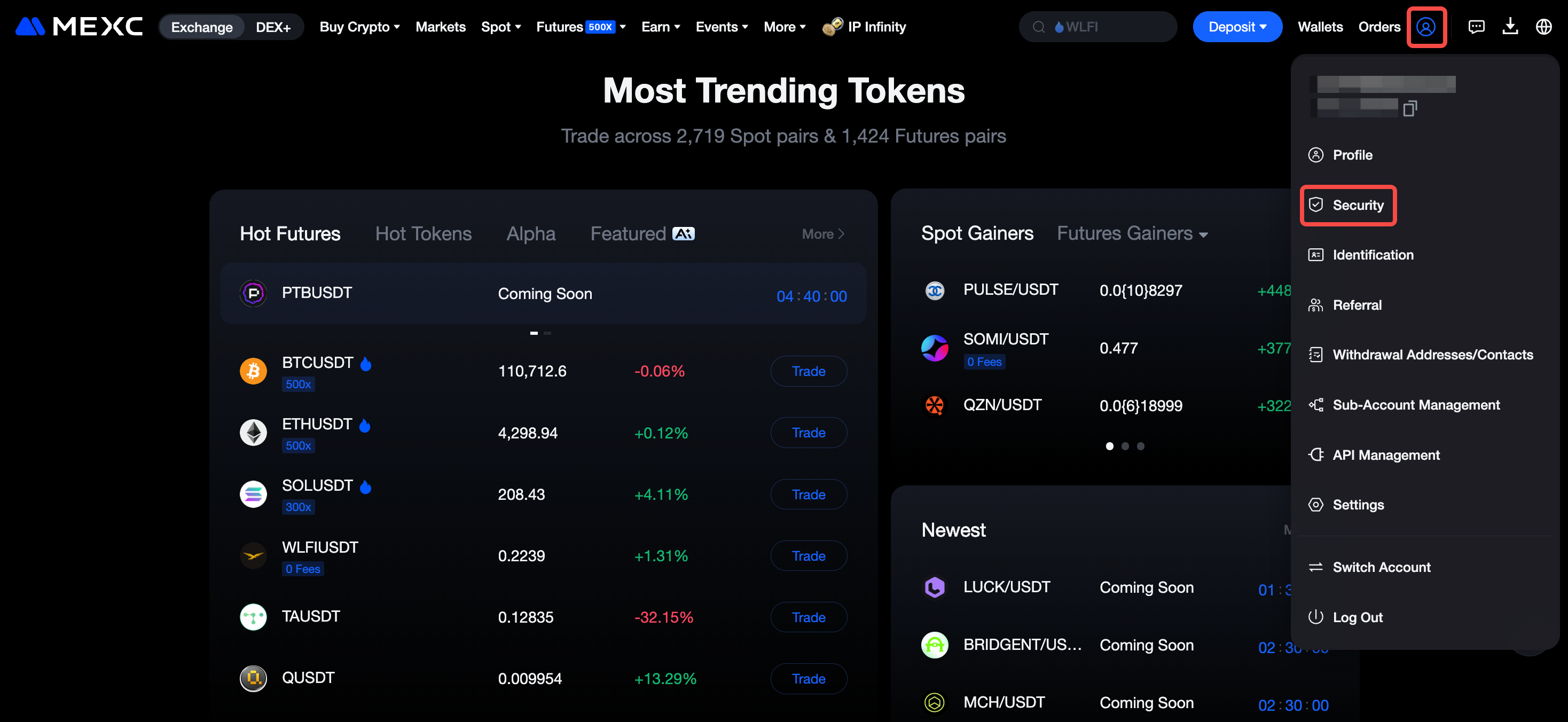
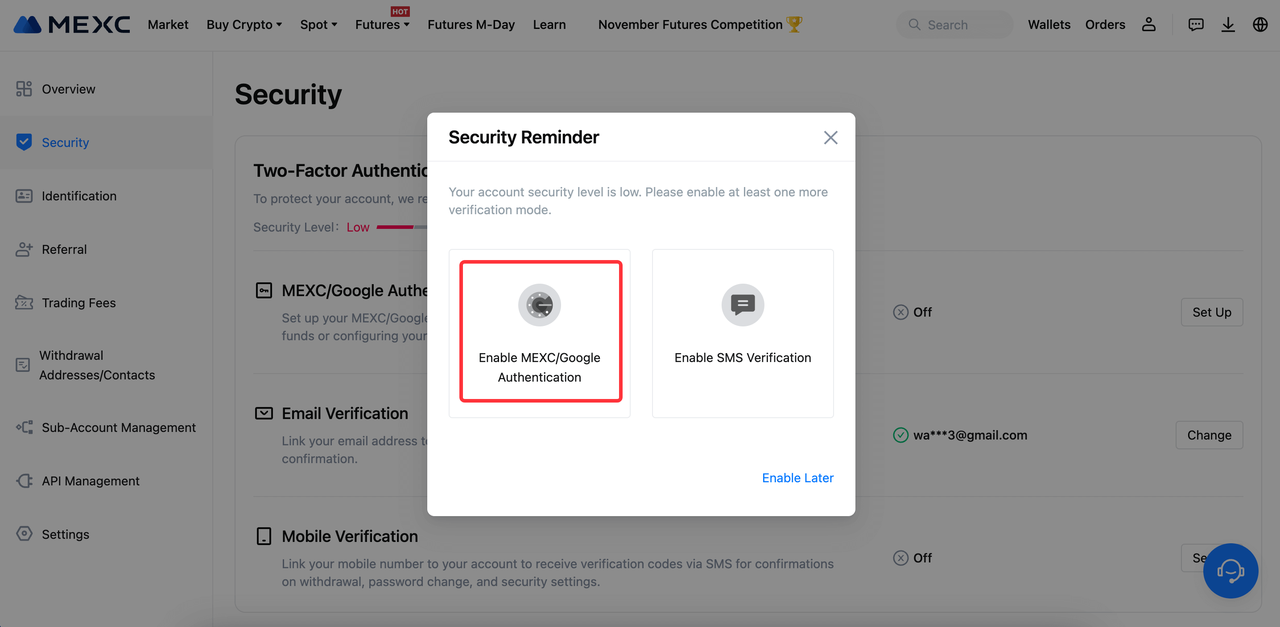
2) คลิกเปิดใช้งานการตรวจสอบสิทธิ์ MEXC/Google
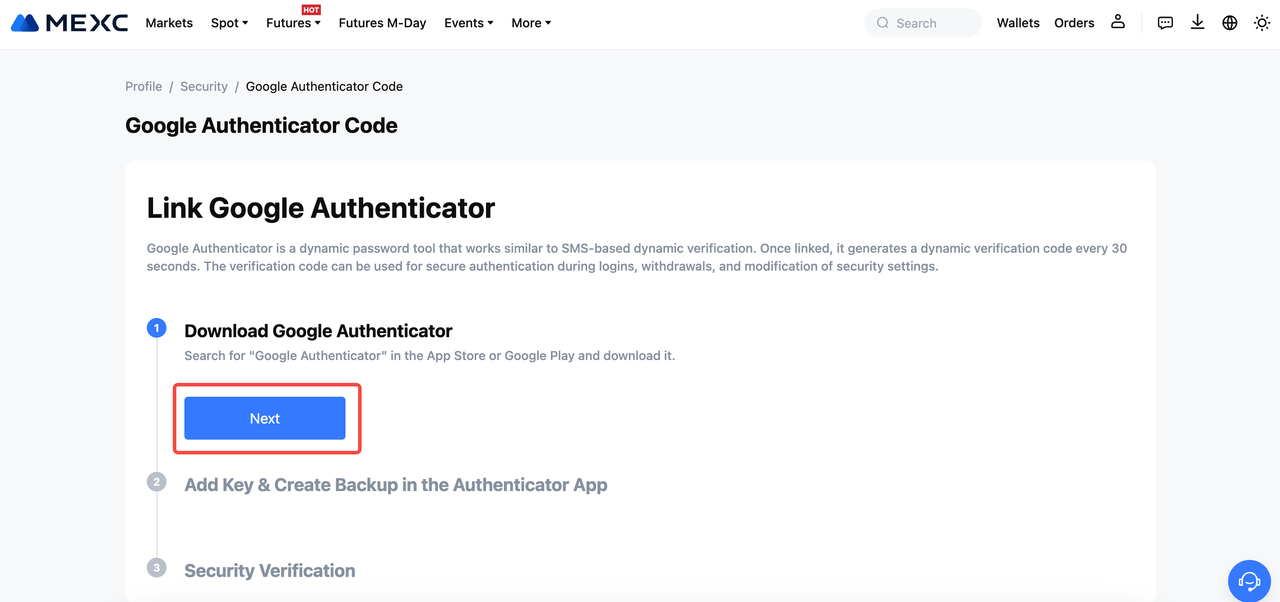
3) หากได้ติดตั้ง Google Authenticator ไว้แล้ว ให้คลิก ถัดไป หากไม่เป็นเช่นนั้น ให้สแกนรหัส QR บนหน้าเพื่อดาวน์โหลดและติดตั้งแอป
ผู้ใช้ iOS สามารถดูวิดีโอสาธิตได้ผ่านลิงค์ App Store ผู้ใช้ Android สามารถดูวิดีโอสาธิตได้ผ่านลิงค์ Google Play
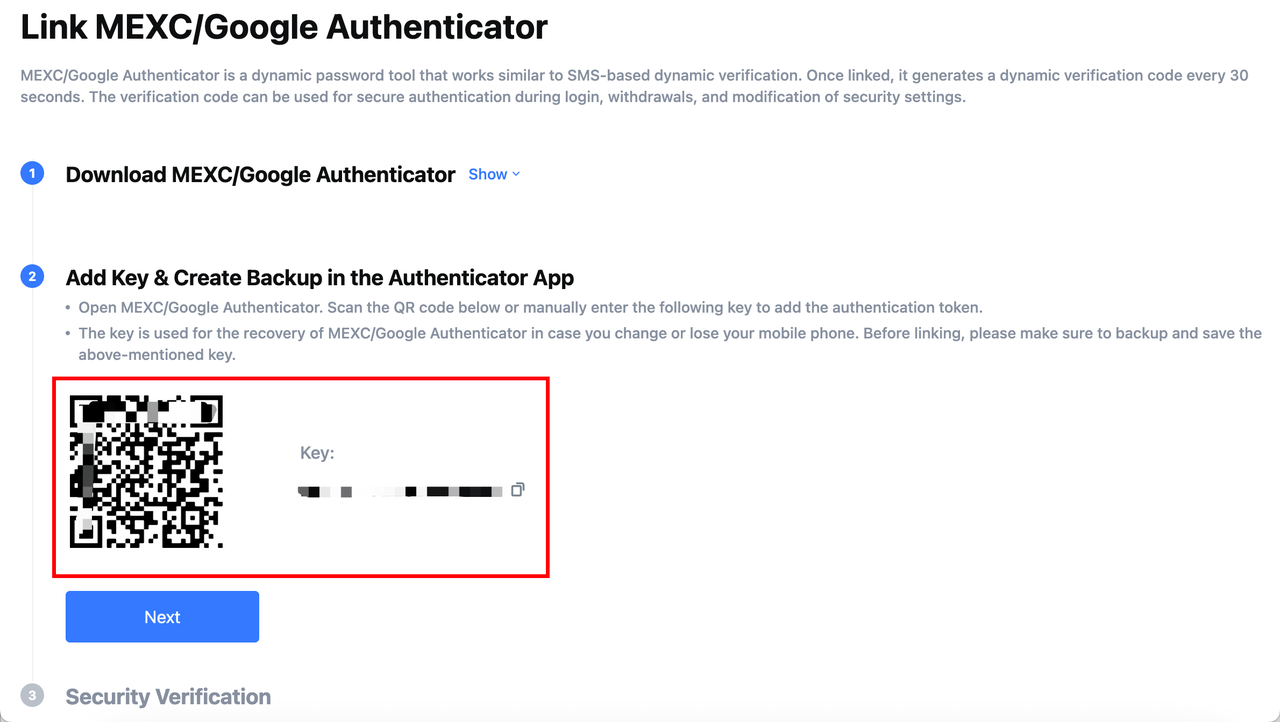
4) เปิด Google Authenticator บนอุปกรณ์มือถือและสแกนรหัส QR หรือป้อนรหัสที่ให้มาด้วยตนเองเพื่อเพิ่มลงในแอป
อย่าลืมสำรองกุญแจไว้ในสถานที่ที่ปลอดภัย จำเป็นต้องใช้คีย์นี้เพื่อกู้คืน Google Authenticator ในกรณีที่โทรศัพท์สูญหายหรือถูกเปลี่ยนใหม่ จะต้องบันทึกไว้ก่อนที่จะดำเนินการเชื่อมโยงให้เสร็จสมบูรณ์
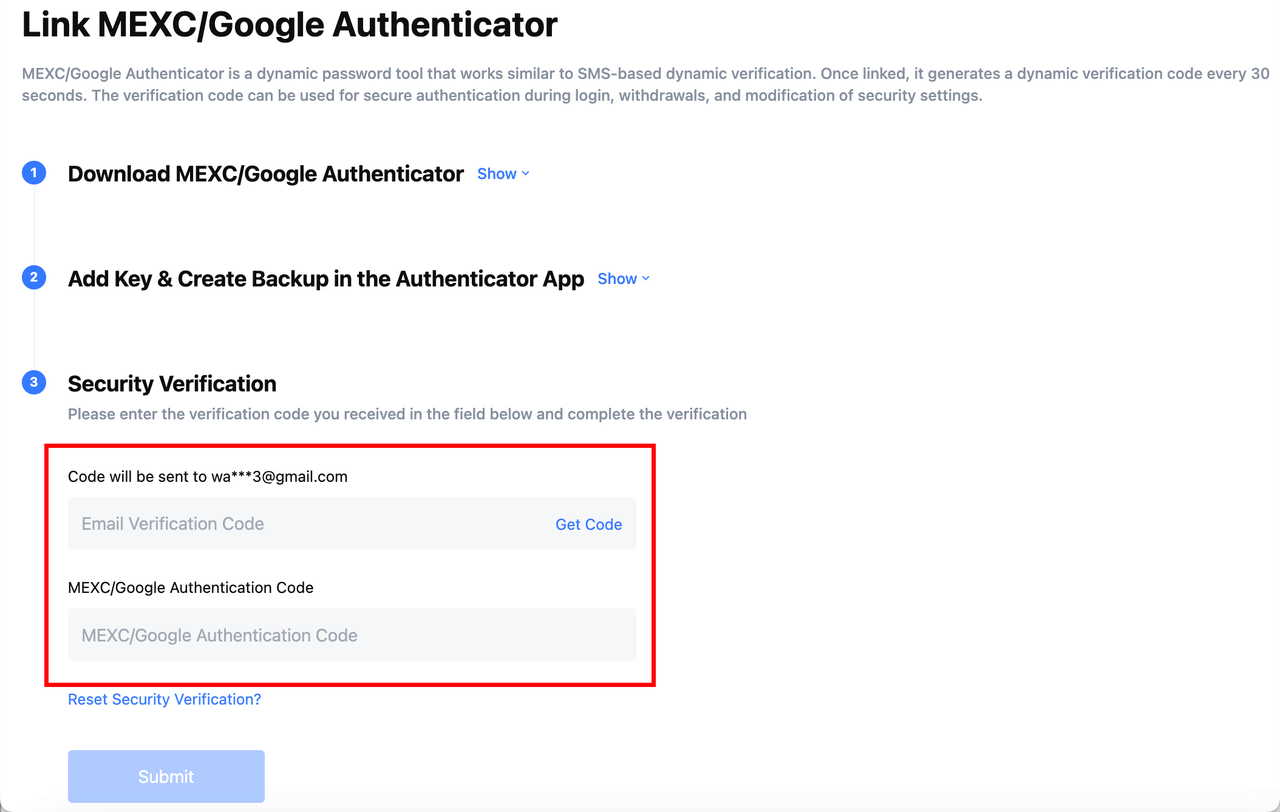
5) คลิกรับรหัส จากนั้นดึงและป้อนรหัสยืนยันที่ส่งไปยังที่อยู่อีเมลที่เชื่อมโยง ขั้นตอนต่อไป ให้ป้อนรหัส 6 หลักที่สร้างโดย Google Authenticator หลังจากกรอกรหัสทั้งสองแล้ว คลิกส่งเพื่อสิ้นสุดกระบวนการเชื่อมโยง
4.2 แอป
1) เปิดแอป MEXC และเข้าสู่ระบบ บนหน้าแรก ให้แตะไอคอนผู้ใช้
2) เลือกความปลอดภัย
3) แตะ Google Authenticator
4) หากติดตั้ง Google Authenticator เรียบร้อยแล้ว ให้แตะ ถัดไป หากไม่เป็นเช่นนั้น ให้แตะปุ่มดาวน์โหลด Google Authenticator ด้านล่างเพื่อดาวน์โหลดและติดตั้งแอป
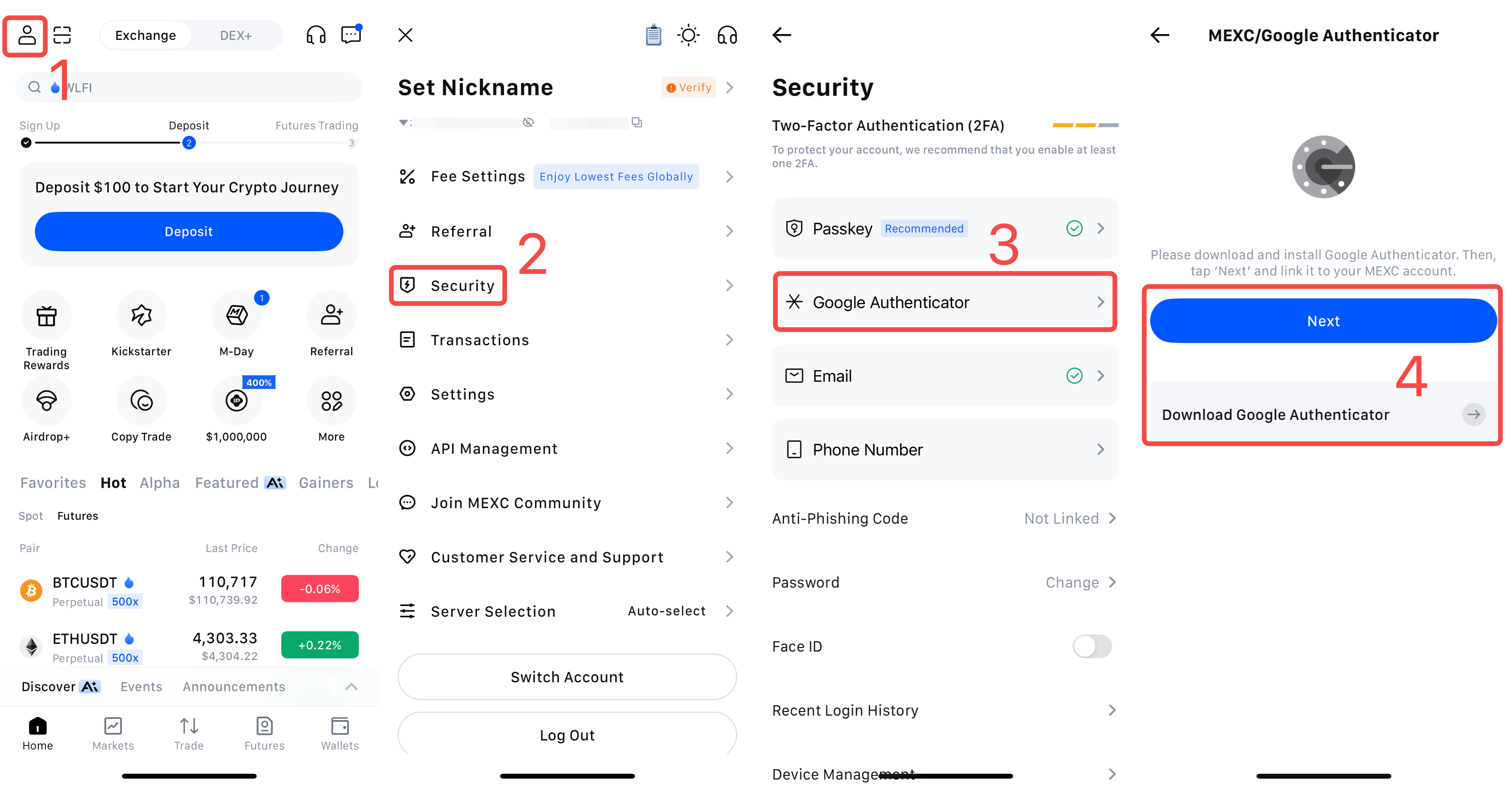
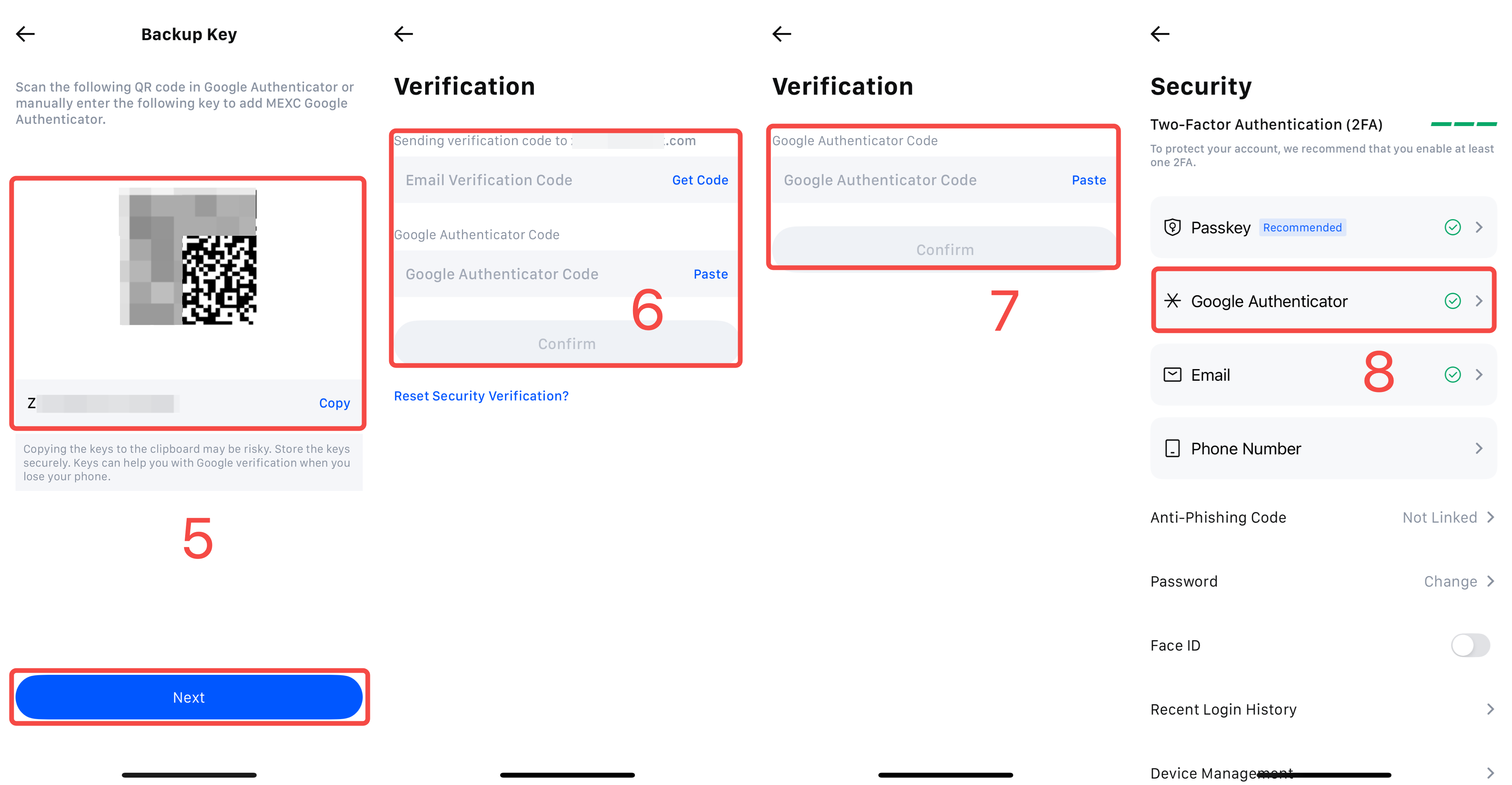
5) ใช้แอป Google Authenticator เพื่อสแกนรหัส QR หรือป้อนรหัสด้วยตนเองเพื่อเพิ่มบัญชี จากนั้นแตะถัดไป
6) กรอกแบบยืนยันความปลอดภัยรองและแตะยืนยัน
7) ป้อนรหัส 6 หลักจาก Google Authenticator และแตะยืนยันเพื่อดำเนินการเชื่อมโยงให้เสร็จสมบูรณ์
8) เมื่อเสร็จสิ้น หน้าความปลอดภัยจะแสดงว่าเชื่อมโยง Google Authenticator สำเร็จแล้ว