

AI繪圖很方便,但Gemini會在圖片右下角加入浮水印,雖然能夠識別是AI製作,卻會影響整體美觀。手動用繪圖軟體逐張去除浮水印實在是太耗費時間,如今只要安裝Chrome擴充功能就能夠快速抹去浮水印,且圖片將盡量保留原始畫質與細節,過程甚至不用3秒鐘。來看看以下介紹。
Gemini浮水印1秒消失 下載Chrome擴充功能就能用
Gemini的Nano Banana Pro推出後掀起一股AI繪圖熱潮,不過因為Gemini繪製的圖片會有浮水印標誌,用戶若是追求美觀需要自行用繪圖軟體去除浮水印。如今有個線上工具可以迅速完成這些步驟,且不須註冊網頁會員或者是付費,只要下載Chrome擴充功能就可以,不僅能夠迅速去除浮水印,也會保留圖片的畫質與細節。
用戶只要在Chrome線上應用程式商店下載「Gemini去浮水印工具」擴充功能即可。用戶在使用Gemini繪圖後,要先下載圖片,並打開Chrome擴充功能再將圖片上傳至指定欄位。經過實測,去除浮水印不用1秒鐘就能完成,不過目前以單張圖片處理為主,不支援多張圖片批次去除功能。
-
Gemini去浮水印工具
 ▲Gemini去浮水印工具由prompt_case製作,只要前往Chrome線上應用程式商店就能夠下載。
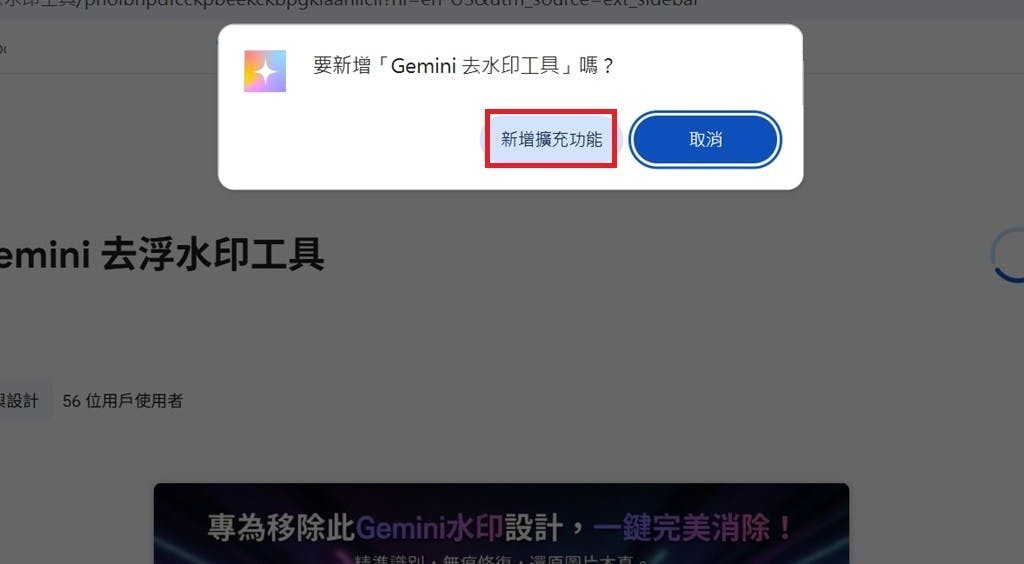 ▲依照指示,依序選擇「將擴充功能加入Chrome」和「新增擴充功能」。
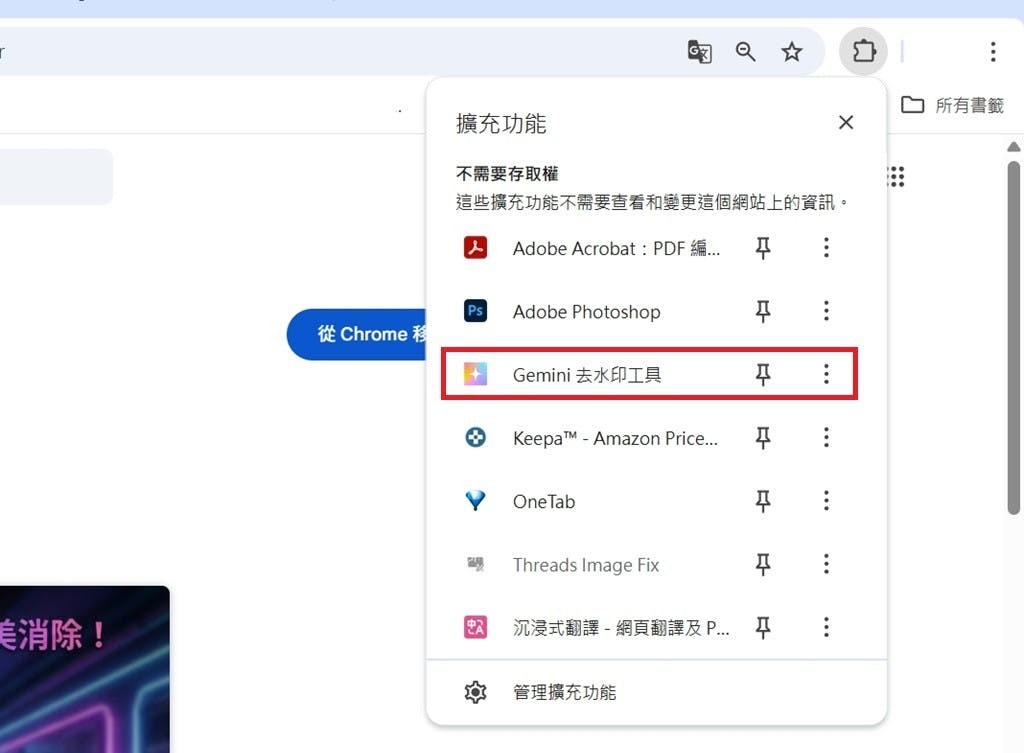 ▲在新增成功後,可以在Chrome網頁右上角的擴充功能欄位中找到。
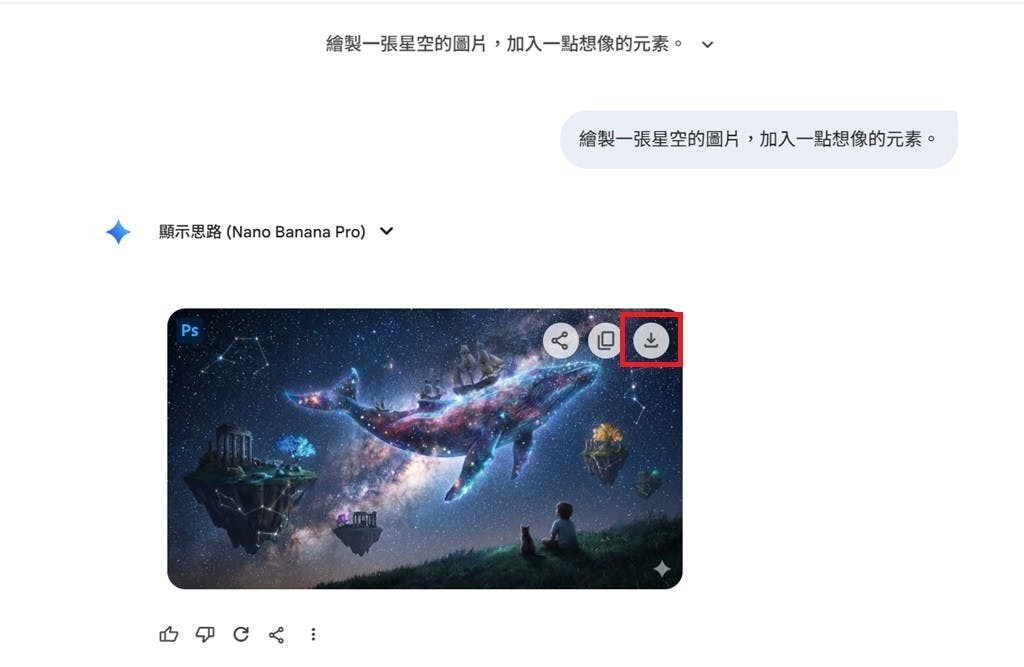 ▲回到Gemini,在要求Gemini繪製圖片後,先點選下載按鍵將圖片下載下來。
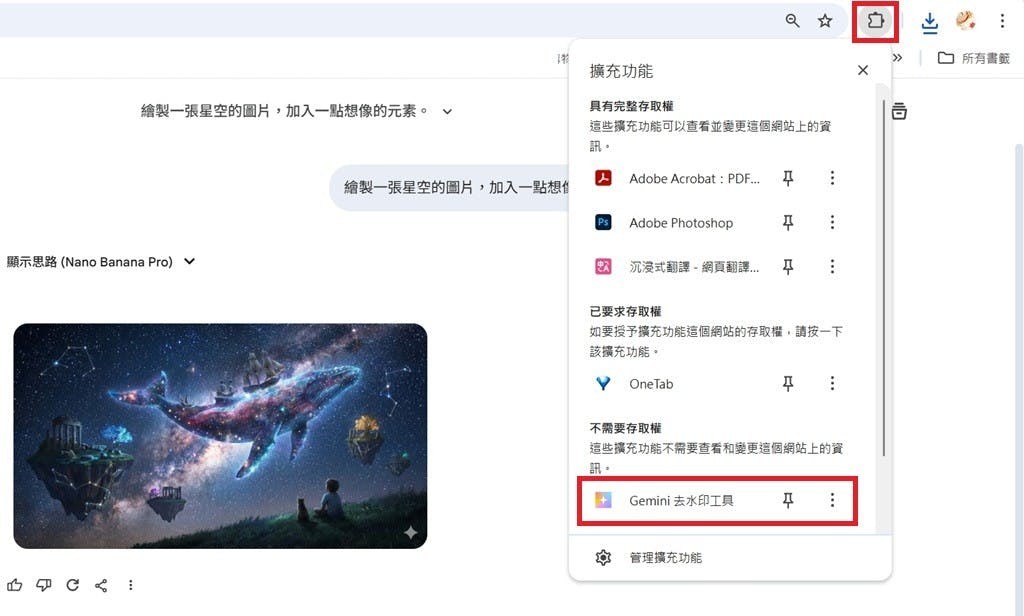 ▲下載圖片後,接著點選Chrome右上角的擴充功能欄位,選擇「Gemini去水印工具」。
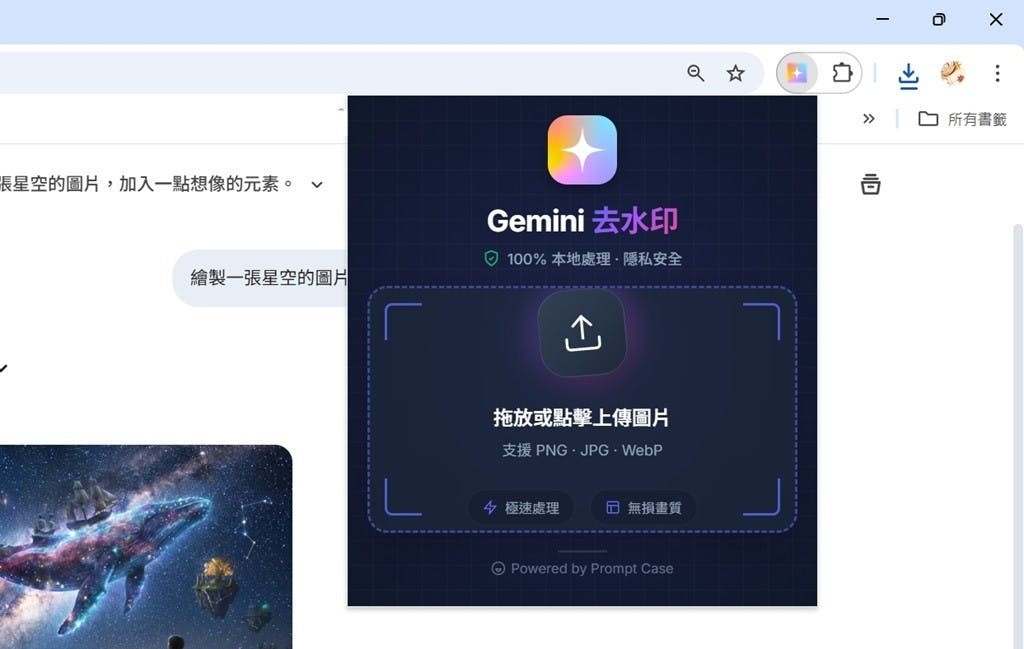 ▲系統會跳出視窗,可以清楚看見圖片上傳位置。Gemini去水印工具支援PNG、JPG、WebP檔案。
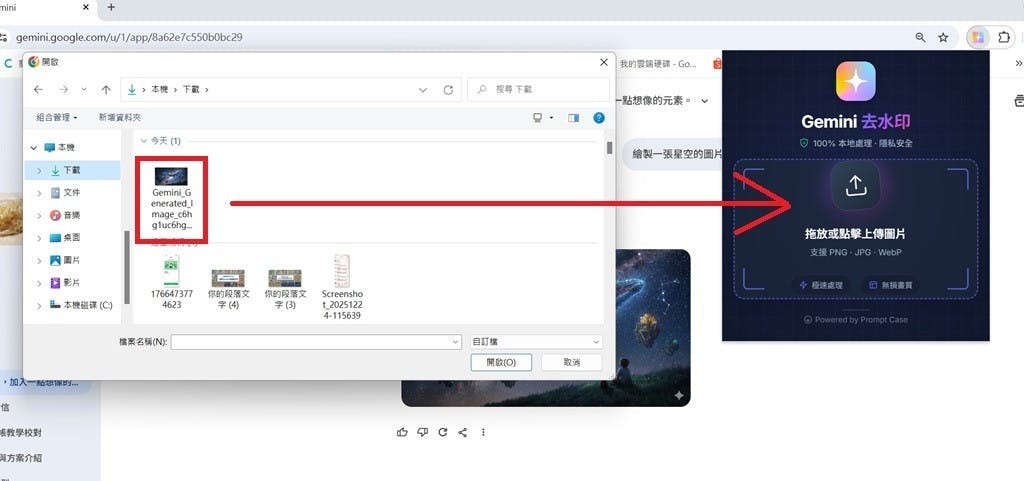 ▲點擊上傳圖片後,系統會自動開啟資料夾,用戶須將剛才下載的圖片拖曳至指定欄位中。
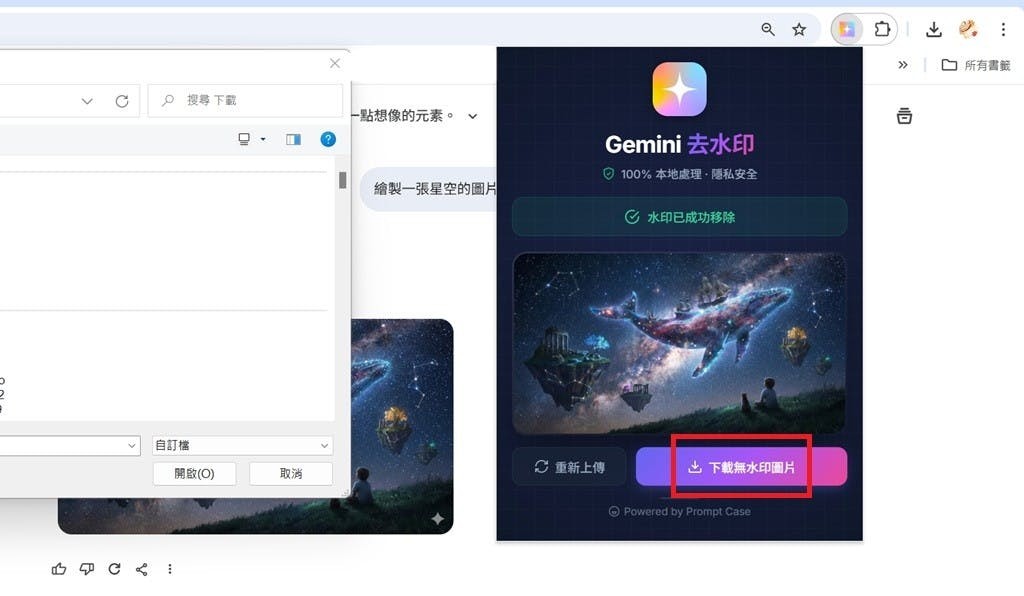 ▲去水印不到1秒鐘就能夠完成。關閉資料夾後,點選下載圖片。
 ▲原圖右下角有Gemini浮水印。
 ▲浮水印消除完成。右下角無浮水印標誌。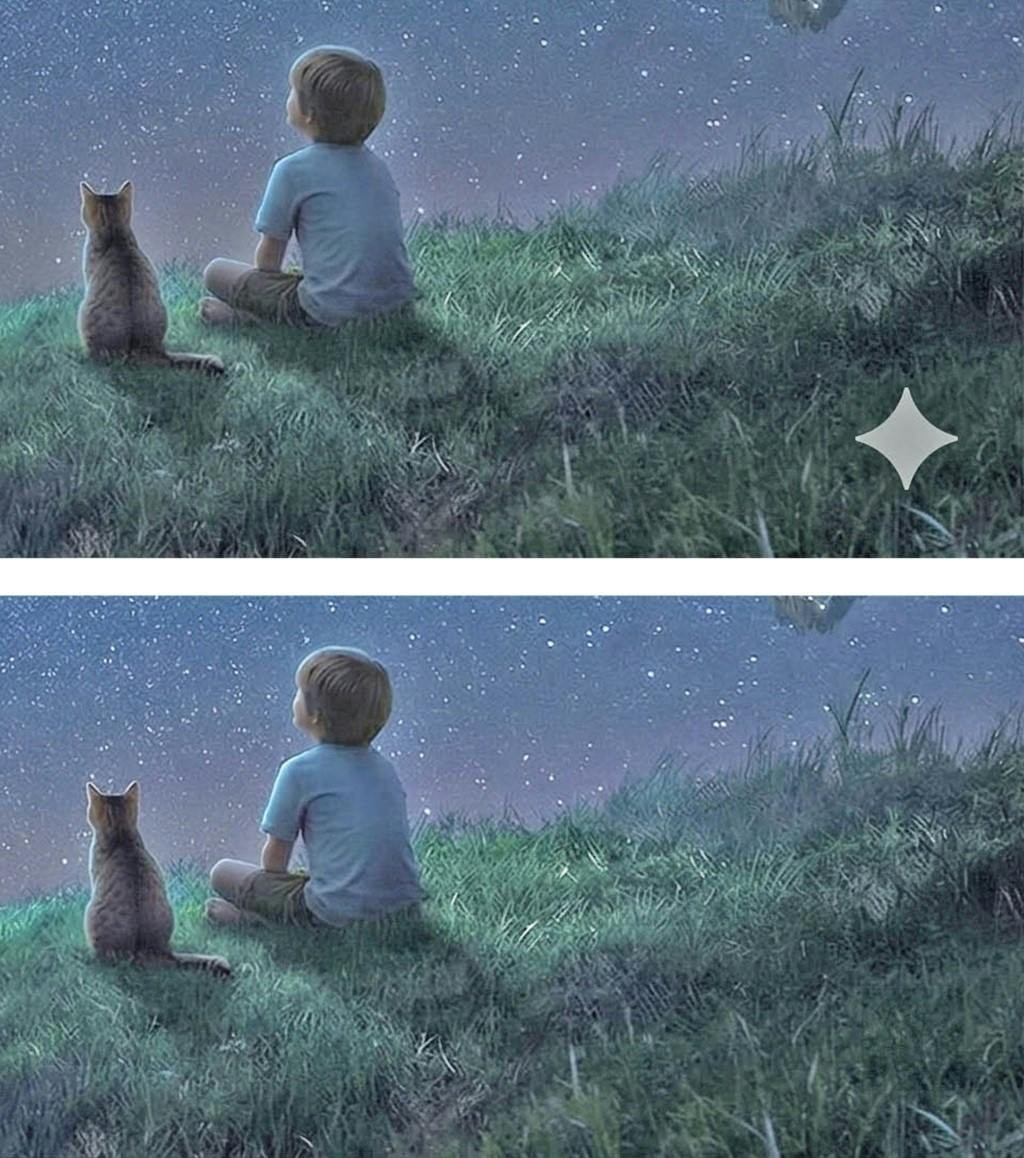
▲將圖片自行調亮後,可以發現右下角暗處草堆仍然保留細節,而非使用單純的色塊填補。不過須注意圖片在下載後如果先經過後製包括調整尺寸等再去除浮水印,則去浮水印工具將無法精準去除。
 ▲右下角的浮水印擋住建築,如果自行去除修改的話容易看見破綻。
 ▲使用去浮水印工具就能夠保留原圖,也不需要自行手動修改。
免註冊免開啟網頁 還原圖片美觀
使用Chrome擴充功能就能夠迅速去除Gemini圖片的浮水印,且不需要另外打開繪圖軟體或是專門去除浮水印的網站,操作上相當方便。不過仍須注意,即使畫面上沒有Gemini浮水印,但圖片仍然可以被識別為AI創作,因此須注意版權問題。
如果有大量AI繪圖的需求,透過Gemini去水印工具能夠節省大量時間,圖片本身也不再被右下角的浮水印影響美觀。而若是想要加速Gemini圖片繪製過程、強制Gemini繪圖,可以試著設定Gem提升繪圖效率,減少Gemini只說話不肯繪圖的情況。
-
Gemini去水印工具Threads貼文
您可能也會喜歡

Solana 價格預測:Cardano + Solana 合作宣布 – 這將解鎖數十億跨鏈價值嗎?

Coinbase員工遭逮捕:駭人內部威脅撼動加密貨幣安全
